

スプレッドシートで番号に応じて表示内容を切り替えたいとき、IF関数を何重にも重ねていませんか。そんな場面で便利なのがCHOOSE関数です。この記事では、基本構文から実務で使える活用例、よくあるエラーの直し方、類似関数との使い分けまでを初心者にもわかりやすく整理して解説します。
CHOOSE関数とは?基本構文と仕組みをわかりやすく解説

CHOOSE関数は、指定した番号に対応する候補を返す関数です。
1なら1番目、2なら2番目というように、並べた値の中から1つを選べます。
複数の選択肢を短い式で切り替えられるため、単純な分岐ならIFの入れ子より見やすくなります。
Google公式でも、番号に基づいて値のリストから要素を返す関数として案内されています。 Source
CHOOSE関数の基本構文【コピペOK】
基本構文は、=CHOOSE(番号, 選択1, [選択2, …]) です。
たとえば =CHOOSE(2,”赤”,”青”,”黄”) なら、2番目の『青』が返ります。
セル参照も使えるため、=CHOOSE(A2,B2,C2,D2) のように書けば、A2の値に応じて返すセルを切り替えられます。
番号は1から始まる点だけ先に覚えると、基本操作で迷いにくくなります。
引数の意味と動作の仕組み
第1引数の『番号』は、何番目の候補を返すかを指定する役目です。
第2引数以降には、返したい値やセル参照、数式を順番に並べます。
たとえば番号が3なら、並べた候補の3番目が返されます。
そのため、式を修正するときは候補の並び順と番号の対応関係を必ずセットで確認しましょう。
指定できるデータ型(数値・文字列・セル参照)
CHOOSE関数では、数値、文字列、セル参照、数式を候補として指定できます。
たとえば =CHOOSE(1,100,200,300) なら数値が返り、=CHOOSE(2,”S”,”A”,”B”) なら文字列が返ります。
さらに =CHOOSE(3,A2,B2,C2) のように書けば、セルの中身をそのまま返せます。
候補には計算式も置けるので、結果だけでなく処理内容そのものを切り替えたい場面でも便利です。
CHOOSE関数の使い方|実務で役立つ活用例6選

CHOOSE関数は、単なる文字の切り替えだけでなく、日付処理や評価判定、参照先の切り替えにも使えます。
実務では、入力規則や検索関数と組み合わせると効果が大きくなります。
ここでは、初心者でも再現しやすい6つの活用例を順番に紹介します。
活用例①|WEEKDAY関数と組み合わせて曜日を自動表示
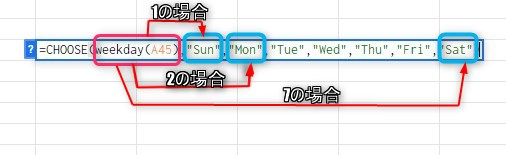
日付から曜日名を表示したいときは、WEEKDAYとCHOOSEの組み合わせが定番です。
たとえば =CHOOSE(WEEKDAY(A2),”日”,”月”,”火”,”水”,”木”,”金”,”土”) と書けば、A2の日付から曜日を日本語で表示できます。
カレンダー表や勤怠表で毎回手入力する必要がなくなり、入力ミスも防げます。
活用例②|MONTH関数で月ごとに値を自動切り替え
月ごとに表示や設定を変えたい場合は、MONTH関数を番号として使うと簡潔です。
たとえば =CHOOSE(MONTH(A2),100,100,120,120,150,150,180,180,160,160,130,130) とすれば、月別の目標値を自動で返せます。
予算表や季節キャンペーンの設定表では、12か月分を1つの式で管理できるのが利点です。
毎月の係数や料率を切り替える用途にも向いています。
活用例③|MATCH関数と組み合わせて点数を評価ランクに変換
点数を評価ランクへ変換するときは、MATCHで位置を求めてからCHOOSEでラベル化すると整理しやすくなります。
例として =CHOOSE(MATCH(B2,{0,60,70,80,90},1),”D”,”C”,”B”,”A”,”S”) とすると、点数帯ごとに評価を返せます。
閾値を配列でまとめられるため、IFを4回以上重ねるより保守性が高くなります。
成績評価や営業ランク判定など、区分が明確な表に特に相性がよい方法です。
活用例④|プルダウン選択で表示内容を連動させる
プルダウンの選択肢に番号を持たせると、CHOOSEで表示内容を簡単に連動できます。
たとえば B2 に 1から3 の選択肢を作り、=CHOOSE(B2,”標準プラン”,”上位プラン”,”特別プラン”) と書けば表示が自動で変わります。
申請フォームや見積書で、入力内容に応じて説明文を切り替えたいときに便利です。
選択肢が固定的な3件から6件程度なら、管理のしやすさでも優れています。
活用例⑤|VLOOKUPの検索範囲を動的に切り替える
条件によって検索先の表を変えたいときは、CHOOSEで参照範囲を切り替える方法があります。
たとえば部門コードが1なら東日本表、2なら西日本表というように、VLOOKUPの第2引数を動的に選べます。
考え方としては、検索キーは同じまま、どの表を使うかだけCHOOSEで分岐させるイメージです。
部署別マスタや商品区分別マスタを1つの検索式で扱いたいときに役立ちます。
活用例⑥|INDIRECT関数と組み合わせてシート参照を切り替え
参照するシート名を切り替えたい場合は、INDIRECTとCHOOSEの組み合わせが有効です。
例として =INDIRECT(CHOOSE(A2,”売上1月!B2″,”売上2月!B2″,”売上3月!B2″)) のように書くと、A2の番号で参照先が変わります。
月別シートや担当者別シートが分かれている管理表で、集計セルを1つにまとめたいときに便利です。
ただしシート名の入力揺れに弱いため、候補を固定したいときほどCHOOSEの価値が高まります。
CHOOSE関数でよくあるエラーと対処法

CHOOSE関数はシンプルですが、番号の指定ミスや候補数の不足でエラーが出やすい関数でもあります。
特に初学者は、番号が0から始まると勘違いしてつまずきがちです。
ここでは代表的な失敗パターンと、実務での直し方を整理します。
#VALUE!エラーが出る原因と解決策
#VALUE! エラーの主な原因は、番号が0以下、または候補数より大きいことです。
Google公式でも、番号がゼロ、負の値、または指定した選択値よりも大きい場合に #VALUE! が返ると案内されています。 [Source](https://support.google.com/docs/answer/3093371?hl=ja)
たとえば候補が3つしかないのに4を指定するとエラーになります。
まずは候補数と番号の最大値を確認し、必要なら入力規則で1から3だけ入力できるように制限しましょう。
意図しない値が返されるときのチェックポイント
エラーではないのに結果が違うときは、候補の並び順を最優先で確認してください。
CHOOSE関数は条件名ではなく位置番号で判断するため、途中の候補を入れ替えると結果も一気にずれます。
また、MATCHやWEEKDAYと組み合わせる場合は、返される番号の起点が想定どおりかも重要です。
番号の意味表を別セルに残しておくと、運用中のミスをかなり減らせます。
IFERROR関数でエラーを回避する方法
利用者向けの表では、#VALUE! をそのまま見せない工夫も大切です。
その場合は =IFERROR(CHOOSE(A2,”受付”,”処理中”,”完了”),”未設定”) のように包むと、エラー時だけ代替文字を表示できます。
入力漏れの多い申請表や、外部メンバーも触る共有シートで特に有効です。
ただし、隠れた設定ミスを見逃さないために、作成者向けシートでは元のエラーも確認できる状態を残しましょう。
CHOOSE関数と類似関数の違い・使い分け

CHOOSE関数は便利ですが、すべての分岐処理に最適とは限りません。
条件の書き方やデータ構造によっては、SWITCHやINDEX、IFSの方が読みやすい場面もあります。
選び方の基準を押さえると、式の保守性が大きく変わります。
CHOOSE関数とSWITCH関数の違い
番号で選ぶならCHOOSE、値そのもので分岐するならSWITCHが基本です。
CHOOSEは1、2、3のような位置指定に強く、候補数が少ない定型分岐を短く書けます。
一方でSWITCHは、商品区分が『S』『M』『L』のように文字列そのものを条件にしたい場面で読みやすくなります。
入力値が番号化されているかどうかを基準に選ぶと失敗しにくいです。
CHOOSE関数とINDEX関数の違い
CHOOSEは候補を式の中に並べて書く関数で、INDEXは範囲や表から位置指定で取り出す関数です。
候補が3件から5件ほどで固定ならCHOOSEが手早く、候補が縦横に並んだ一覧表ならINDEXの方が拡張しやすくなります。
特に月別や商品別で候補数が増える場合、CHOOSEは式が長くなりやすい点に注意が必要です。
将来の追加が多い表では、最初からINDEXベースにした方が保守コストを抑えやすいです。
CHOOSE関数とIFS関数の違い
CHOOSEは番号で選び、IFSは条件式が真かどうかで分岐します。
たとえば『90点以上ならA、80点以上ならB』のような判定は、IFSの方が直感的です。
一方で、評価コード1は受付、2は確認中、3は完了という固定対応ならCHOOSEの方が短く書けます。
条件の比較が必要か、単なる対応表かで使い分けるのがコツです。
【早見表】場面別おすすめ関数の選び方
| 場面 | おすすめ | 理由 |
|---|---|---|
| 1から始まる番号で切替 | CHOOSE | 短く書ける |
| 文字列で分岐 | SWITCH | 条件が読みやすい |
| 表から位置取得 | INDEX | 候補追加に強い |
| 大小比較の条件分岐 | IFS | 判定式をそのまま書ける |
固定の対応表ならCHOOSE、増減する一覧表ならINDEX、と覚えると実務で迷いにくくなります。
関数選びは書きやすさより、半年後に修正しやすいかで判断するのがおすすめです。
CHOOSE関数に関するよくある質問(FAQ)

最後に、CHOOSE関数でよく聞かれる疑問を3つに絞って整理します。
導入前に仕様を把握しておくと、後から式を作り直す手間を減らせます。
ExcelのCHOOSE関数との違いはある?
Q. ExcelのCHOOSE関数との違いはある?
A: 基本的な考え方はほぼ同じです。
A: ただし、使える引数数や周辺関数との連携は製品差があるため、シートを相互利用するなら最終的な動作確認は必須です。
指定できる値の数に上限はある?
Q. 指定できる値の数に上限はある?
A: Google公式ヘルプでは、番号は254までの選択値に対応していると案内されています。 [Source](https://support.google.com/docs/answer/3093371?hl=ja)
A: 実務では候補が10件を超えたあたりから式が読みにくくなるため、INDEXなどへの切り替えを検討すると安全です。
CHOOSE関数は配列数式として使える?
Q. CHOOSE関数は配列数式として使える?
A: 候補にセル参照や範囲を置いて使える場面はありますが、配列処理の主役として使う関数ではありません。
A: 行列単位の大きな処理をするなら、INDEXやFILTERなど、配列に強い関数の方が管理しやすいことが多いです。
まとめ

CHOOSE関数は、番号に応じて値や処理を切り替えたい場面で非常に便利です。
特に、曜日表示、月別設定、評価ランク化、参照先切替では実務効果が高くなります。
- 番号は1から始まると覚える
- #VALUE! は番号の範囲外を最初に疑う
- 候補が増えるならINDEXやSWITCHも検討する
- 共有シートではIFERRORで見た目を整える
まずは、今使っているIFの入れ子を1つ選び、CHOOSEで置き換えられないか試してみてください。




コメント