
Google DriveとiCloudは、どちらも有名ですが、実際に比べると得意分野がかなり違います。『無料容量で選ぶべきか』『iPhoneとの相性を優先すべきか』『仕事でも使いやすいのはどっちか』と迷う方も多いはずです。この記事では、料金、容量、対応端末、写真管理、共同編集まで整理し、あなたに合う選び方をわかりやすく解説します。
【結論】Google DriveとiCloudは3つのポイントで違いが決まる
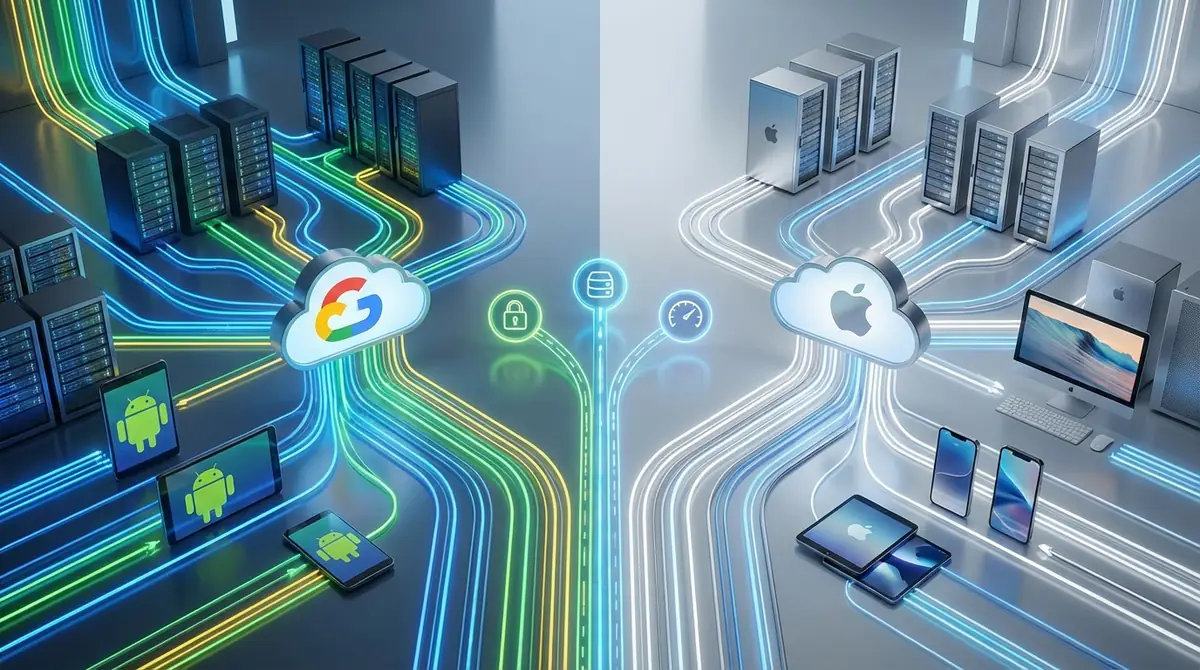
結論から言うと、Google Driveは『幅広い端末で使いたい人』向け、iCloudは『Apple製品を自然に連携したい人』向けです。
判断基準は、対応デバイス、無料容量、用途の3点に絞ると迷いません。
とくに家族共有や写真同期は、使うスマホとPCの組み合わせで満足度が大きく変わります。
違い①:対応デバイス・OSの範囲
対応端末の広さでは、Google Driveが優勢です。
Google DriveはAndroid、iPhone、Windows、Macで使いやすく、異なるOSをまたいでも運用しやすい設計です。
一方のiCloudはApple製品との連携が非常に強い反面、Androidではアプリ非対応で、ブラウザ利用に制限されやすい点が弱みです。01net.com
違い②:無料で使える容量(15GB vs 5GB)
無料容量だけで選ぶなら、Google Driveのほうが有利です。
Googleアカウントの無料容量は15GB、iCloudは5GBなので、無料枠だけで見ると3倍の差があります。なおGoogleの15GBはGoogle Drive単体ではなく、Google Drive・Gmail・Googleフォトなどで共有されます。
写真や動画を多く保存する人ほど、この差は早く効いてきます。
iPhoneのバックアップにもiCloud容量が使われるため、Appleユーザーは5GBでは不足しやすい点に注意が必要です。Software Advice
違い③:得意なファイル形式と用途
文書共有や共同編集に強いのはGoogle Driveです。
Googleドキュメント、スプレッドシート、スライドと連携しやすく、仕事やチーム利用で真価を発揮します。
対してiCloudは、写真、バックアップ、Apple標準アプリの同期に強く、個人利用での快適さが魅力です。MultCloud
Google DriveとiCloudの基本情報を比較

まずは両サービスの役割を整理すると、選びやすくなります。
どちらもクラウド保存サービスですが、設計思想はかなり異なります。
Google Driveとは?特徴と強み
Google Driveは、Googleアカウントで使えるクラウドストレージです。
保存先としてだけでなく、Gmail、Googleフォト、Googleドキュメント群と一体で使えるのが強みです。
複数人での同時編集、共有リンクの発行、ファイル履歴の管理など、作業効率を重視する人に向いています。01net.com
iCloudとは?特徴と強み
iCloudは、Apple IDに紐づくApple純正のクラウドサービスです。
iPhone、iPad、Macの写真、連絡先、メモ、ファイル、端末バックアップが自動で同期されるため、設定を意識せず使いやすいのが魅力です。
Apple製品中心の生活なら、最も手間が少ない選択肢になりやすいです。Software Advice
【比較表】基本スペック一覧
主要項目を表で見ると、違いがひと目でわかります。
項目Google DriveiCloud無料容量Googleアカウント全体で15GB(Drive・Gmail・Googleフォトなどで共有)5GB主な対応環境Android、iPhone、Windows、MaciPhone、iPad、Mac、Windows強み共同編集、共有、他OS連携Apple連携、自動同期、バックアップ向く用途仕事、共有、複数端末運用個人利用、写真管理、Apple中心
総合すると、汎用性はGoogle Drive、Apple親和性はiCloudが優秀です。01net.com Software Advice
無料プラン・有料プランの料金を比較

料金面では、無料重視か、Apple連携重視かで評価が分かれます。
有料プランは容量帯が似ていても、開始容量と特典に差があります。
無料プランの容量差|15GB vs 5GBは3倍の開き
無料で長く使いたいなら、Google Driveが有利です。
15GBあれば文書中心ならかなり余裕がありますが、5GBはiPhoneのバックアップや写真で早めに埋まりやすい容量です。
とくにiCloudは写真、端末バックアップ、ファイルが同じ枠を使うため、体感では差が数字以上に大きくなります。01net.com
有料プランの料金比較|Google One vs iCloud+
有料料金は近い水準ですが、最初に選べる容量帯が違います。
2026年時点の一例では、iCloud+は50GBがHK$8、200GBがHK$23、2TBがHK$78です。
Google Oneは100GBがHK$15、200GBがHK$23、2TBがHK$79で、200GBと2TBはかなり近い価格帯です。
少容量から始めたいならiCloud+、無料からの増量幅を重視するならGoogle Oneが検討しやすいです。Planto
有料プランの追加特典|VPN・プライベートリレーなど
容量以外の付加価値では、両者の個性がはっきり出ます。
iCloud+はPrivate RelayによりSafari利用時のIPアドレス保護を強化でき、プライバシー重視の人に向いています。
Google Oneはプランにより24時間サポート、Google系特典、保護機能などが付く場合があります。
ただし特典内容は地域やプランで異なるため、契約前の確認が重要です。Spliiit
機能・使い勝手の違いを比較

使い勝手を左右するのは、保存容量よりも日々の操作感です。
共有、写真管理、Office互換、安心感の4点で比較すると違いが見えます。
ファイル共有・共同編集機能
共同作業のしやすさでは、Google Driveが一歩リードします。
共有リンクを発行しやすく、Googleアカウントがない相手とも比較的やり取りしやすい点が実務向きです。
iCloudも共有は可能ですが、柔軟性ではGoogle Driveに及びにくく、複数人の編集運用では差が出やすいです。MultCloud
写真・動画バックアップ|Googleフォト vs iCloud写真
写真中心なら、どの端末で見るかが選び方の決め手です。
iCloud写真はiPhone、iPad、Macでの同期が非常に自然で、撮った写真がほぼ意識なく各端末へ反映されます。
一方、GoogleフォトはAndroidとの相性が良く、OSをまたいで閲覧しやすい点が強みです。
家族や別OSの端末でも見返したいならGoogle系、Apple端末だけで完結するならiCloudが快適です。Spliiit
オフィス系ファイルの編集・互換性
文書作業の相性は、Google Driveのほうが高い傾向です。
Googleドキュメント群はブラウザだけで編集しやすく、コメント、履歴、共同編集の流れがスムーズです。
iCloud側にもPagesやNumbersはありますが、Apple中心の使い方に寄りやすく、職場や取引先との一般的な共同運用ではGoogle Driveのほうが合わせやすいです。01net.com
セキュリティ・プライバシー
安全性は両者とも高水準ですが、重視点が異なります。
Google Driveは2段階認証や暗号化に対応し、ファイル単位の保護面が評価されています。
iCloudは標準設定でも一部データがエンドツーエンド暗号化されており、さらにAdvanced Data Protectionを有効にすると、iCloudバックアップ、写真、メモなど対象範囲が広がります。Apple Accountの2ファクタ認証と組み合わせると、プライバシー重視の人に安心感があります。
なお、実際の安全性はパスワード管理や認証設定でも大きく変わります。MultCloud
【利用シーン別】どっちを選ぶべき?おすすめの選び方

ここでは、利用シーンごとに結論を先に示します。
自分の端末構成と使い方に当てはめると、迷いがかなり減ります。
iPhoneユーザーの場合
iPhone中心なら、まずiCloudが本命です。
写真、バックアップ、メモ、連絡先まで自動でつながるため、設定の手間が少なく、スマホに不慣れな人でも扱いやすいからです。
ただし無料5GBは不足しやすいので、写真が多い人は早めに容量設計を考えましょう。Software Advice
Androidユーザーの場合
Androidユーザーなら、Google Driveを選ぶほうが自然です。
OSとの親和性が高く、GoogleフォトやGmailとも連携しやすいため、保存先が分散しにくいからです。
iCloudはAndroidで使いづらさが残るので、主力にするメリットは小さめです。01net.com
WindowsとMacを両方使う場合
WindowsとMacを併用するなら、Google Driveが有力です。
異なるOS間でも運用しやすく、ブラウザ中心でもアプリ中心でも使えるため、作業場所を選びにくいのが利点です。
iCloudもWindows対応はありますが、快適さではApple同士の連携ほどではありません。01net.com
仕事・ビジネス用途で使う場合
仕事用途なら、基本はGoogle Driveが向いています。
共有リンク、コメント、同時編集、履歴管理など、業務で求められる機能が揃っているからです。
社外とのやり取りが多いほど、Google Driveの汎用性が効いてきます。MultCloud
家族で共有する場合
家族共有は、使っている端末の統一度で決めるのが正解です。
全員がiPhoneやMacならiCloud+の一体感が強く、Apple寄りの家庭では使いやすさが光ります。
一方、家族にAndroidやWindowsが混ざるなら、Google Oneのほうが無理なく共有しやすいです。
どちらも最大6人共有の考え方があるため、端末構成を優先して選びましょう。Spliiit
Google DriveとiCloudは併用できる?賢い使い分け術
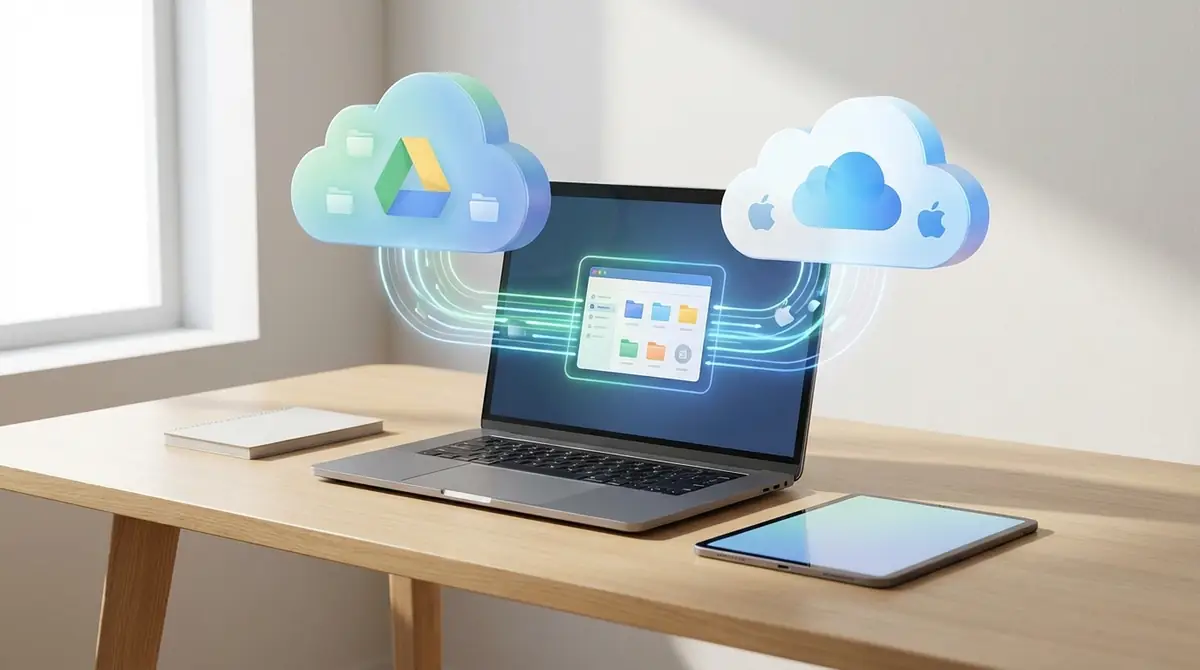
結論として、Google DriveとiCloudは問題なく併用できます。
実際は、片方に統一するより、用途で分けたほうが快適になる人も少なくありません。
併用するメリット・デメリット
メリットは、強みを両取りできることです。
iCloudでiPhoneの自動同期を任せつつ、Google Driveで仕事ファイルや共有資料を管理すれば、役割が明確になります。
一方で、保存先が増えると『どこに入れたか』が曖昧になりやすく、容量課金も二重になる可能性があります。
フォルダ命名と用途分担を決めておくことが、併用成功のコツです。
おすすめの使い分けパターン3選
迷ったら、次の3パターンが実用的です。
写真と端末バックアップはiCloud、文書共有はGoogle Drive個人データはiCloud、仕事データはGoogle DriveApple端末内の同期はiCloud、家族や他OSとの共有はGoogle Drive
この分け方なら、両サービスの役割が重なりにくく、探しやすさも保ちやすいです。
iCloudからGoogle Driveへ移行・乗り換える方法
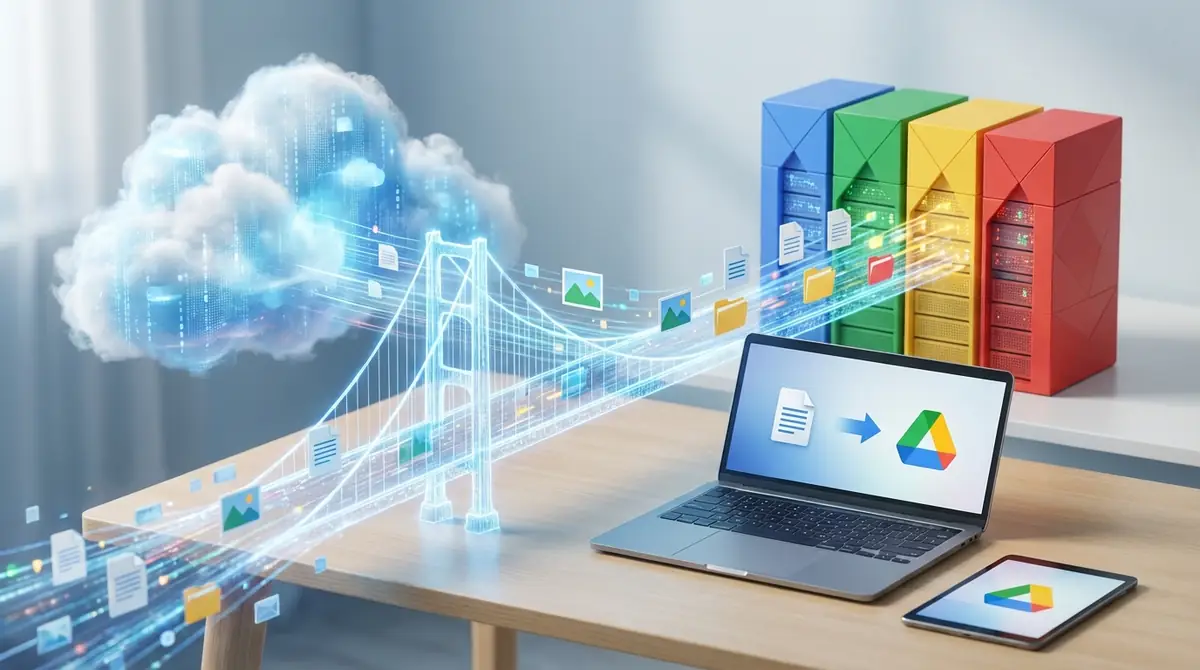
乗り換え自体は可能ですが、先に整理してから進めるのが失敗しないコツです。
とくに写真、書類、バックアップのどれを移すのかを分けて考えると、作業がスムーズです。
移行前に確認すべきポイント
最初に確認したいのは、Google Drive側の空き容量です。
iCloudにあるファイル総量より十分大きい容量を確保し、重複ファイルや不要データを先に減らしておくと移行時間を短縮できます。
また、iPhoneの端末バックアップは単純なファイル移動では置き換えにくいため、写真や書類と分けて考えることが大切です。
移行手順の概要
基本の流れは、iCloud側で必要なデータを取り出し、Google Driveへアップロードする形です。
手順は、必要ファイルを確認し、MacやWindowsに保存し、Google Driveのアプリまたはブラウザからフォルダごとアップロードすれば進められます。
写真が多い場合は、書類と写真を分けて移すと管理しやすくなります。
よくある質問(FAQ)

Q. Google DriveとiCloudは同時に使っても大丈夫?
A: 問題ありません。用途を分ければ便利ですが、保存先が増えるのでフォルダ設計だけは先に決めておくと混乱しにくいです。
Q. 無料で使い続けるならどっちがおすすめ?
A: 無料容量だけで見るなら15GBあるGoogle Driveが有利です。iCloudの5GBはiPhoneバックアップ込みだと不足しやすいです。
Q. セキュリティが高いのはどっち?
A: どちらも高水準ですが、共同作業の安心感ならGoogle Drive、プライバシー重視ならiCloudに魅力があります。認証設定も重要です。
Q. iCloudの容量がいっぱいになったらどうすればいい?
A: 不要な写真やバックアップを整理するか、iCloud+へアップグレードするのが基本です。写真だけ他サービスへ分ける方法もあります。
Q. 写真だけ別のサービスに保存できる?
A: できます。iCloudで本体同期を続けつつ、共有や閲覧用にGoogleフォトやGoogle Driveへ別管理する使い方も現実的です。
まとめ|Google DriveとiCloudの選び方チェックリスト
最後に、選び方を短く整理します。
無料容量を重視するならGoogle DriveiPhoneやMacとの一体感を重視するならiCloud仕事の共有や共同編集が多いならGoogle Drive家族全員がApple製品ならiCloud+が便利迷うなら写真はiCloud、共有ファイルはGoogle Driveの併用がおすすめ
まずは自分が使う端末と、保存したいデータの種類を洗い出し、無料枠で足りるかを確認してから決めましょう。







コメント