
使い捨てアドレスは欲しいけれど、メールアカウントを増やすのは面倒だと感じていませんか。Gmailエイリアスなら、今のGmailに少し文字を足すだけで、用途別の別名アドレスをすぐ使えます。この記事では、作り方、実践的な活用法、自動整理の設定、使えない場面の対処法まで、初心者でも迷わない順番でわかりやすく解説します。
Gmailエイリアスの作り方は『元アドレス+任意の文字列@gmail.com』を入力するだけ
結論から言うと、Gmailエイリアスは新規作成や事前設定が不要です。
登録フォームや連絡先欄で、元のGmailアドレスの@の前に+と任意の文字列を足せば、そのまま別名として受信できます。
たとえば [email protected] を使っているなら、[email protected] や [email protected] のように入力するだけです。
使える文字は英字、数字、ピリオドが基本で、受信先は同じGmailの受信トレイにまとまります。参考: Android の解説
30秒で完了:エイリアスの作成フォーマット
最短手順はとてもシンプルで、登録画面に別名を直接入力するだけです。
フォーマットは 元アドレス+用途@gmail.com です。
例として、[email protected] を使うなら、[email protected]、[email protected]、[email protected] のように目的を後ろに足します。
受信メールは同じ箱に届くため、アカウント追加やパスワード管理が増えない点が最大の利点です。
コピペOK!すぐ使えるエイリアス例5選
迷ったら、用途が一目でわかる短い文字列を付けるのがコツです。
[email protected][email protected][email protected][email protected][email protected]
最後のように日付を入れると、どの時期に登録したアドレスか後から追いやすくなります。
文字列は長すぎると入力ミスが増えるため、8文字から15文字前後に収めると実用的です。
Gmailエイリアスとは?使い捨てアドレスとの違いを図解で解説
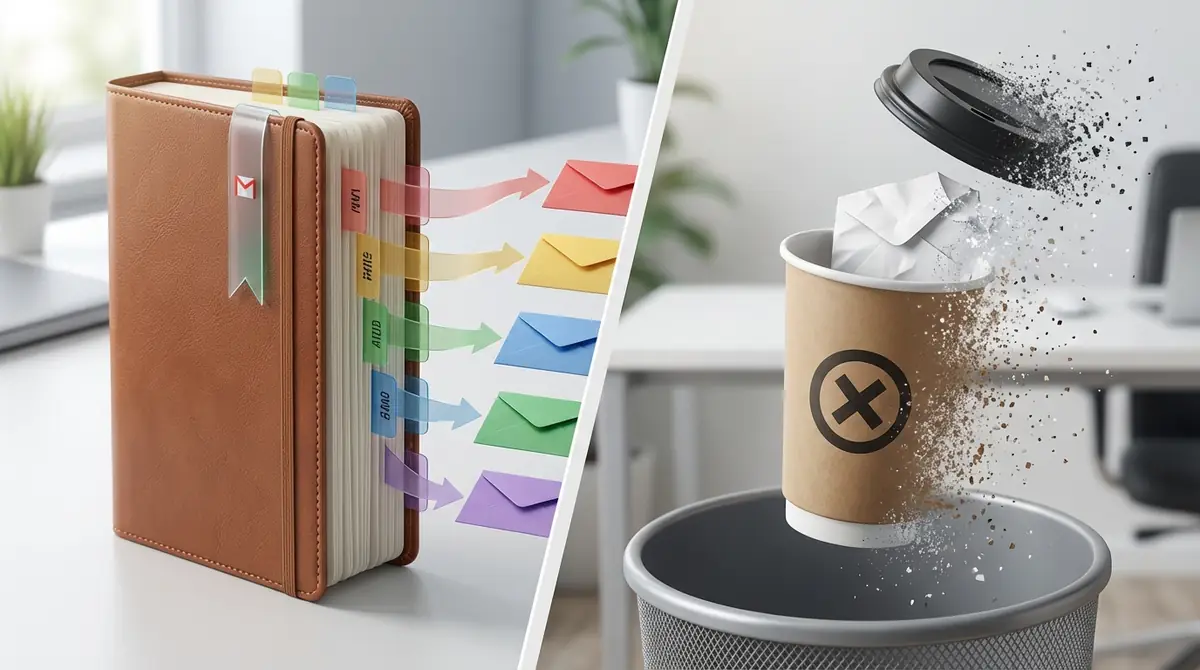
Gmailエイリアスは、1つのGmailアカウントに別名を付けて使い分ける仕組みです。
一般的な使い捨てメールサービスのように別の受信箱を作るのではなく、同じ受信箱に別の入口を増やすイメージだと理解するとわかりやすいです。
そのため、管理は非常に楽ですが、匿名性は高くありません。
『+』記号の意味と基本的な仕組み
Gmailでは、@より前のユーザー名部分に+を付け、その後ろの文字列を識別子として扱えます。
たとえば [email protected] に届いたメールも、実際には [email protected] の受信箱に入ります。
つまり + の後ろは配送先を変えるためではなく、用途を見分けるタグとして機能します。
この仕組みを使うと、流入元の追跡や自動振り分けが簡単になります。参考: Android の解説
知っておくべき3つのバリエーション(+記号・ドット・googlemail.com)
実務でよく使われるのは、+記号、ドット挿入、googlemail.com への置き換えの3パターンです。
+記号は最も管理しやすく、用途名をそのまま付けられるため基本形として最優先です。
ドット挿入は、個人の @gmail.com アドレスでは [email protected] を [email protected] のようにしても同じ受信箱に届くため、+を拒否するフォームの代替策になることがあります。ただし、職場・学校などの Google Workspace アカウントではドットで別アドレスになります。
googlemail.com は互換表記として使われることがありますが、サービス側の判定差もあるため、まずは +、次にドットの順で試すのが無難です。
使い捨てメールサービスとの違い【メリット・デメリット比較】
使い分けの基準は、管理のしやすさを取るか、匿名性を取るかです。
比較項目Gmailエイリアス使い捨てメール受信管理普段のGmailに集約別サービスで確認作成速度入力だけで即利用サービスごとに差匿名性低め高め継続利用しやすい期限付きが多い
ECやメルマガの管理ならGmailエイリアスが便利です。
一方で、元アドレスを推測されたくない場面や短期匿名登録では、専用の使い捨てサービスのほうが向いています。
今日から使える!Gmailエイリアス活用パターン5選

Gmailエイリアスは、ただ別名を増やす機能ではなく、受信管理を設計するための道具です。
特に、登録先ごとの見分け、ラベル分け、自動削除まで組み合わせると、1つの受信箱でもかなり整った運用ができます。
ここでは、失敗しにくく再現しやすい代表パターンを5つに絞って紹介します。
活用1:ECサイト登録で情報漏洩元を即特定する
ECごとに別のエイリアスを使うと、どこ経由でメールが流れたかを把握しやすくなります。
たとえば shopa には [email protected]、shopb には [email protected] を使えば、後日どの別名に広告や不審メールが届いたかで流出元の候補を絞れます。
情報漏洩を断定はできませんが、少なくとも登録経路の切り分けが一気に楽になります。
活用2:メルマガ登録を一括管理して不要なら即解除
メルマガ用に [email protected] を固定すると、受信トレイを汚さずに購読管理できます。
さらに、該当アドレス宛てのメールへ自動ラベルを付ければ、購読メールだけを一括で確認できます。
増えすぎたときは、そのラベル配下だけを見直せばよいので、解除の判断も数分で済みます。
活用3:SNS・Webサービスのアカウントを用途別に使い分け
SNS、学習サービス、検証用アカウントを分けたい人にも相性が良いです。
たとえば [email protected]、[email protected]、[email protected] と用途別に分けると、通知の種類が受信時点で見分けられます。
複数アカウントを扱う開発者やマーケターにとって、確認ミスを減らす効果が大きい使い方です。
活用4:副業・フリーランスの仕事用アドレスとして活用
副業や小規模案件なら、専用ドメインを取る前の整理用としても便利です。
[email protected] や [email protected] のように役割別で渡せば、見積もり、請求、応募連絡を受信時に切り分けられます。
ただし、外部への見え方は元アドレスに近いため、本格運用では独自ドメインへの移行も検討すると安心です。
活用5:一時的な会員登録・キャンペーン応募に使う
短期の登録先には、期間限定だとわかる文字列を入れると後から整理しやすくなります。
例として [email protected] や [email protected] を使えば、数か月後に見返したときも登録目的が残ります。
応募後にメールが不要になったら、フィルタで自動削除へ切り替えるだけで受信箱をきれいに保てます。
Gmailエイリアス×フィルタ&ラベルで受信メールを自動整理する方法
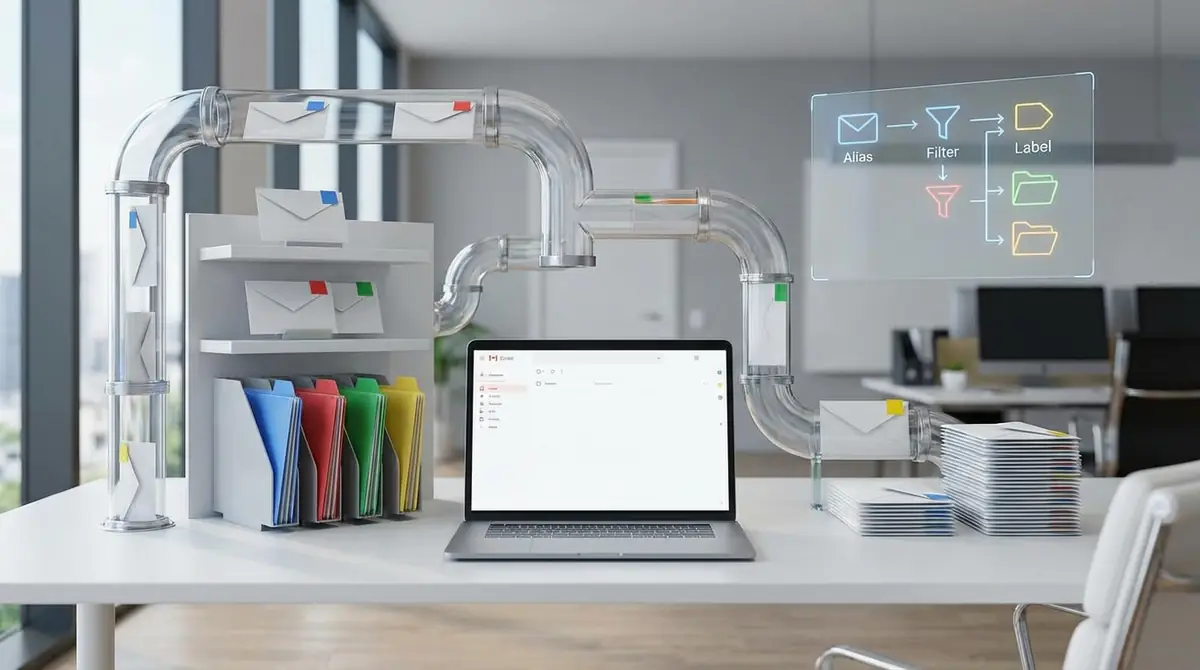
Gmailエイリアスの真価は、フィルタとラベルを組み合わせた瞬間に発揮されます。
登録先ごとに別名を使い、該当アドレス宛てメールへ自動でラベル付与、アーカイブ、削除まで設定すれば、受信トレイをほぼ手動整理しなくて済みます。
特に通知が多い人ほど、最初の10分で作るフィルタが毎週の時短につながります。
フィルタ設定の具体的手順【スクリーンショット付き】
設定はPC版Gmailから行うとスムーズです。
Gmail右上の歯車から設定を開く『フィルタとブロック中のアドレス』を選ぶ『新しいフィルタを作成』を押す宛先や含む語句にエイリアスを入れるラベル付与、受信トレイをスキップ、削除などを選ぶ
たとえば [email protected] 宛てのメールに『News』ラベルを付けつつ受信トレイをスキップすれば、購読メールだけ別保管できます。
参考動画: https://www.youtube.com/watch?v=m1rGIFH1cBM
おすすめラベル構成例(用途別カラー分けで視認性アップ)
ラベルは細かく作りすぎるより、3層程度に抑えると見失いません。
Shopping = 青Newsletter = 緑SNS = 黄Work = 赤Temporary = グレー
色を固定すると、一覧を開いた瞬間に重要度がわかります。
特に赤は仕事、グレーは後で消す箱のように役割を決めておくと、運用がぶれません。
自動アーカイブ・自動削除で受信トレイをクリーンに保つ
通知系のメールは、読む場所を分けるだけでストレスが大きく減ります。
毎日確認したいものは自動ラベル、後でまとめ読みするものは自動アーカイブ、不要度が高いものは自動削除という3分類にすると迷いません。
たとえば一時登録用の別名は30日だけ監視し、その後は削除フィルタへ切り替える運用が効率的です。
Gmailエイリアスが使えない・登録できない場合の対処法
Gmailエイリアスは便利ですが、すべてのサイトで確実に通るわけではありません。
特に+記号を不正文字として弾くフォームや、メールアドレスの正規化を独自実装しているサービスでは登録に失敗することがあります。
そんなときは、ドット挿入や別の管理方法へ切り替えると解決しやすいです。
『+』記号を拒否するサイトへの対応策(ドット挿入法)
+記号が使えない場合は、まずドット挿入を試すのが現実的です。
たとえば個人の [email protected] を [email protected] に変えて登録すると、同じ受信箱へ届きます。ただし、Google Workspace の職場・学校アカウントではドットで別アドレスになります。
ただし、外部サービス側が別アドレスとして保存するかどうかは実装次第なので、重要サービスでは事前にテスト送信して確認しましょう。
それでもダメな場合の代替手段
ドットも通らない場合は、無理にGmailエイリアスへこだわらないほうが安全です。
具体的には、別のGmailアカウントを1つ追加する、独自ドメインのメールを使う、短期目的なら専用の使い捨てメールサービスを使う、の3択が現実的です。
長期利用と信頼性を重視するなら独自ドメイン、短期匿名なら専用サービス、と目的で選ぶと失敗しません。
Gmailエイリアスのデメリットと注意点
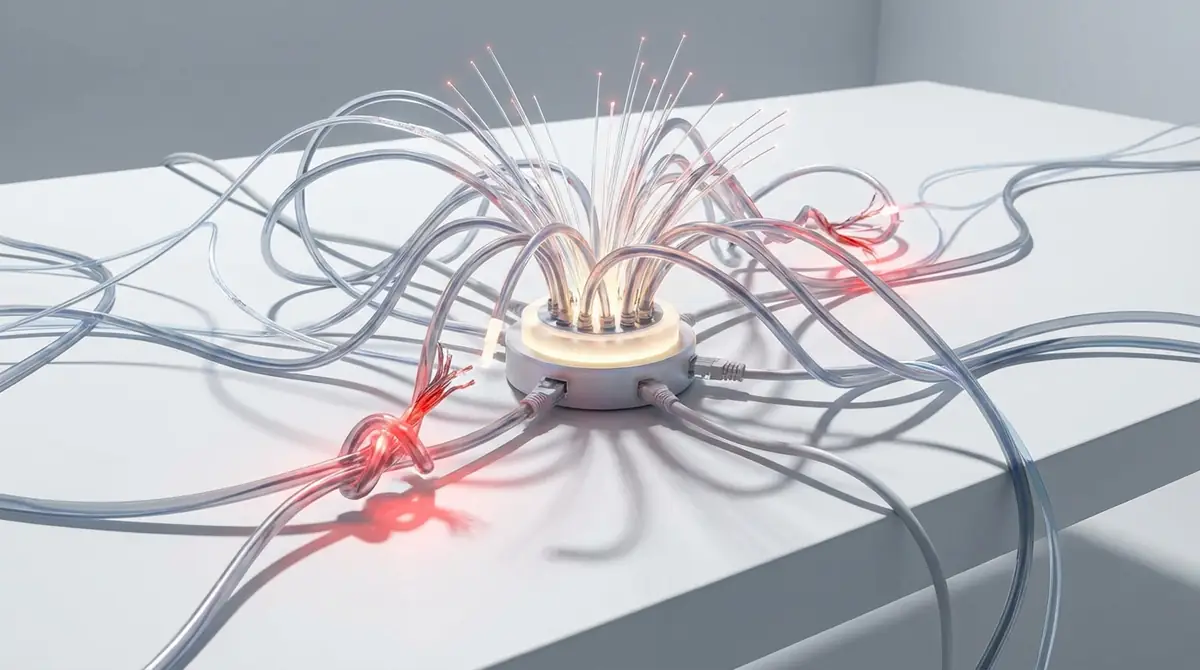
便利さの反面、Gmailエイリアスには見落とされやすい弱点もあります。
特に、元アドレスの推測、サイト側の登録拒否、完全匿名には向かない点の3つは、使い始める前に理解しておくべきです。
ここを把握しておくと、用途ごとの使い分けで失敗しにくくなります。
元アドレスがバレる可能性について
Gmailエイリアスは別人格のメールアドレスではなく、元アドレスにタグを足しただけです。
そのため [email protected] を見れば、多くの人は [email protected] を推測できます。
さらに、送信設定や返信先設定によっては元アドレス側が表に出ることもあるため、秘匿目的の運用には向きません。参考: Gmail ヘルプ
一部サービスで登録拒否されるリスク
もっとも実務で困るのは、登録フォームの拒否です。
SNS、金融系、本人確認が厳しいサービスでは、+記号入りアドレスを受け付けないことがあります。
また、同一人物の複数登録防止のためにドット差分まで吸収される場合もあるので、重要アカウントでは通常アドレスを使う判断も必要です。
匿名性が必要な場合は専用サービスを検討
身元を推測されたくない用途では、Gmailエイリアスは最適解ではありません。
なぜなら、元アドレスとの関連が見えやすく、受信箱も同一だからです。
短期の匿名登録や公開掲示板などでは、用途を切り分けて専用の使い捨てメールや別アカウントを使うほうが安全性は高まります。
長期運用のコツ!エイリアス管理のベストプラクティス

Gmailエイリアスは数が増えるほど、作ることより管理が重要になります。
特に、命名ルール、記録方法、定期棚卸しの3つを最初に決めておくと、半年後でも混乱しません。
無計画に増やすと便利さより把握コストが勝つため、運用ルールの先回りが大切です。
ネーミングルールを統一する(サービス名+日付がおすすめ)
命名は、誰が見ても意味がわかる形に揃えるのが基本です。
おすすめは サービス名+日付 で、例は [email protected] や [email protected] です。
登録時期まで残るため、後で不要メールが来ても、いつどこで使った別名かすぐ追跡できます。
管理用スプレッドシートで登録先を記録する【テンプレート付き】
エイリアスが10個を超えたら、一覧管理を始めると一気に楽になります。
登録先使用エイリアス登録日用途削除予定備考ECサイト[email protected]購入用未定通知多めキャンペーン[email protected]応募用2026-04-30終了後削除
この6列だけでも、継続利用するものと短期で切るものが明確になります。
定期的な棚卸しで不要なエイリアスを整理する
おすすめは月1回、5分だけ見直す運用です。
ラベル一覧や管理表を見て、過去30日で未確認の別名、一時用途が終わった別名、迷惑メールが増えた別名を整理対象にします。
削除できない別名でも、フィルタを自動削除へ切り替えれば、実質的に運用停止できます。
Gmailエイリアスに関するよくある質問

最後に、実際によく迷われるポイントを短く整理します。
受信だけでなく、返信やWorkspace、スマホ利用まで押さえておくと、導入後のつまずきが減ります。
Q. Gmailエイリアスに作成数の上限はある?
A: +方式の受信エイリアス自体に明確な少数上限は案内されておらず、文字列を変える限り多くの別名を使い分けられます。実際の上限は管理できる数で考えるのが現実的です。
Q. エイリアス宛のメールに返信するとどうなる?
A: 返信時の差出人表示は設定の影響を受けます。元のGmailアドレスや返信先が見える場合もあるため、完全な別名として見せたい用途では事前確認が必要です。参考: Gmail ヘルプ
Q. 会社のGoogle Workspaceでも使える?
A: Google Workspace では、管理者が追加する正式なメールエイリアスを使う運用が一般的です。ユーザーごとの正式なメールエイリアスは1人あたり最大30個で、反映には最大24時間かかることがあります。なお、個人の @gmail.com と違い、ドット違いは同一アドレスとして扱われません。
Q. iPhoneやAndroidのGmailアプリでも使える?
A: はい、登録時にエイリアスを入力すれば受信は同じGmailに届きます。細かなフィルタ設定や送信元設定は、PC版Gmailのほうが行いやすいです。参考: Android の解説
まとめ:Gmailエイリアスを活用して使い捨てアドレスを賢く運用しよう
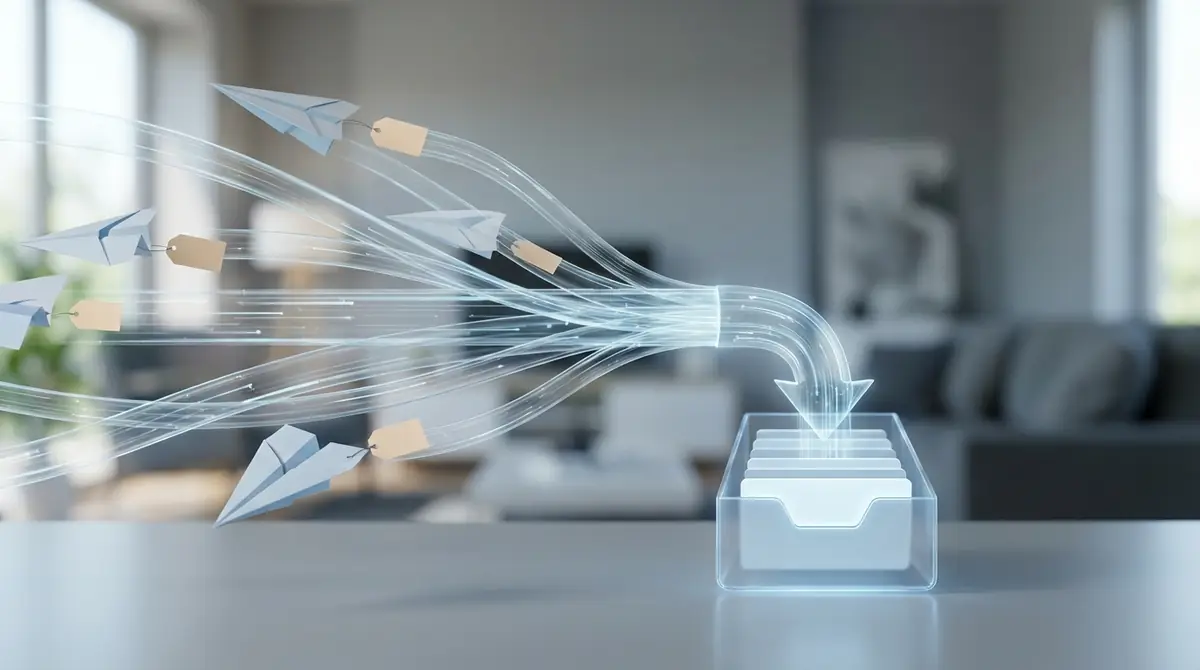
Gmailエイリアスは、アカウントを増やさずに使い捨て感覚の別名アドレスを運用できる、非常に実用的な機能です。
作り方は簡単で、元アドレスの@前に+と用途名を足すだけです。活用先は幅広く、EC、メルマガ、SNS、仕事、一時登録に向いています。真価は自動整理で、フィルタとラベルを組み合わせると受信箱が散らかりません。弱点は匿名性で、元アドレス推測や登録拒否には注意が必要です。長期運用では管理表と命名ルールを作ると失敗しません。
まずは1つだけ、[email protected] のような別名を作り、ラベルとフィルタを1本設定するところから始めてみてください。

コメント