
Gmailの未読が大量にたまると、どこから処理すべきか迷いますよね。『まとめて既読にしたい』『間違えて既読にしたので未読へ戻したい』『スマホでも一括操作したい』という悩みはよくあります。この記事では、PCとスマホ別の具体的な手順、検索演算子やショートカットの使い方、誤操作時の戻し方まで、実務で使いやすい形で整理して解説します。
Gmailの一括既読・未読操作は3ステップで完了【結論】

結論からいえば、Gmailの一括既読・未読操作は『対象を絞る』『まとめて選択する』『既読または未読アイコンを押す』の3ステップで完了します。
PC版なら数十件はもちろん、一覧上部の選択機能を使えば、表示中だけでなく検索結果全体やラベル内のメールまでまとめて処理しやすいのが強みです。参考:Gmail ヘルプ
まず受信トレイや検索で対象メールを絞り込みます。左上のチェックボックスで表示中のメールを選択します。上部の既読にするまたは未読にするを押して完了です。
大量処理では、最初に『is:unread』や『from:送信者名』で範囲を狭めると、誤操作を減らしながら数分で整理できます。
【PC版】未読メールを一括で既読にする方法
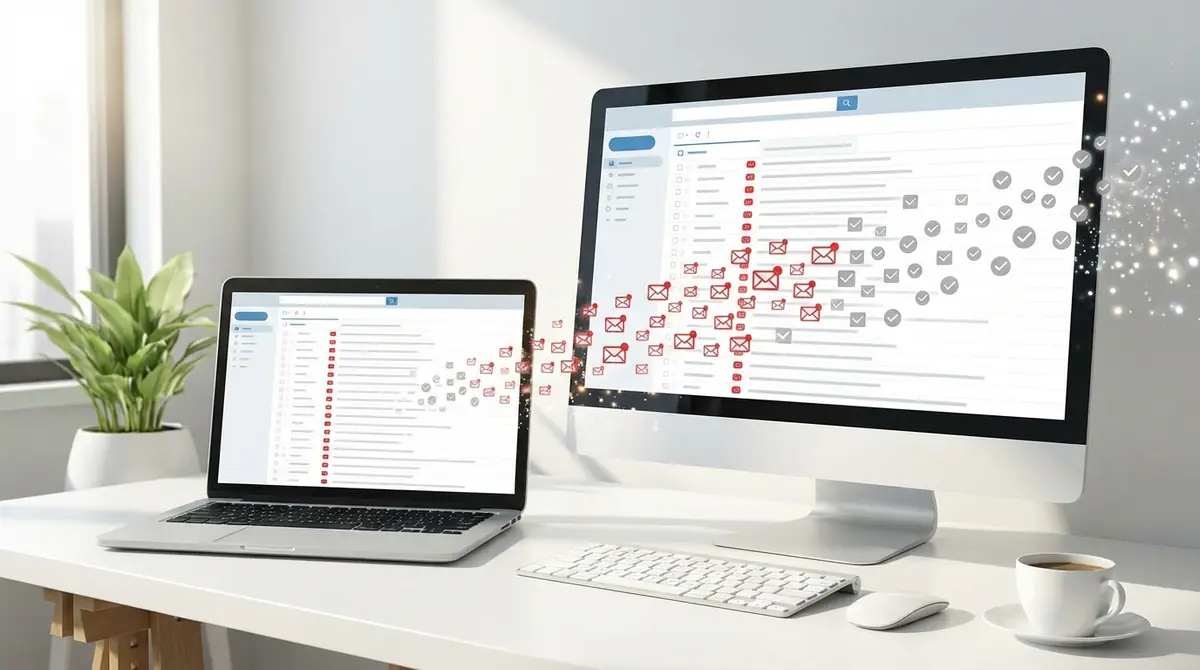
PC版Gmailで未読を一括既読にする方法はもっとも簡単です。
ブラウザでGmailを開き、対象メールを選んで上部の既読アイコンを押すだけなので、受信トレイ整理の基本操作として最初に覚えておくと便利です。参考:Gmail ヘルプ
基本操作|表示中のメールをまとめて既読にする手順
今画面に表示されている未読だけをすばやく処理したいなら、表示中の一覧選択で十分です。
未読が10件から50件程度なら、この方法が最短です。
Gmailを開き、受信トレイか対象ラベルを表示します。左上のチェックボックスを押して表示中のメールをまとめて選択します。上部の既読にするアイコンをクリックします。
未読だけを選びたいときは、一覧左上の選択メニューから未読を指定してから既読化すると、すでに読んだメールを巻き込みにくくなります。参考:Gmail ヘルプ
応用操作|50件以上の未読メールをすべて既読にする手順
50件以上の未読を一気に処理したい場合は、表示中だけで終わらせず、検索結果や受信トレイ全体を対象にするのがコツです。
左上のチェックボックスで最初の一覧を選択したあと、画面上部に出る『この検索結果のすべてのスレッドを選択』に近い案内リンクを押すと、複数ページ分までまとめて既読にできます。参考:Gmail ヘルプ
検索窓にis:unreadと入力します。左上のチェックボックスで表示中を全選択します。上部の案内リンクから検索結果全体を選択します。既読アイコンを押して完了です。
未読が数千件ある場合は、送信者や期間で分割して数回に分けると、反映遅延や見落としを防ぎやすくなります。
検索演算子で条件を絞って一括処理する方法
特定条件だけを一括既読にしたいなら、Gmailの検索演算子を使うのが最適です。
対象を絞ってから一括処理すれば、重要メールまでまとめて既読にする失敗を避けられます。
演算子入力例用途is:unreadis:unread未読だけ表示from:from:[email protected]送信者を限定older_than:is:unread older_than:30d30日より古い未読を抽出label:label:メルマガ is:unread特定ラベルだけ処理
たとえば『is:unread older_than:30d』なら、30日以上前の未読だけをまとめて既読にできます。
絞り込み後は通常の一括選択と同じ流れで処理できます。参考:Gmail ヘルプ
【PC版】既読メールを一括で未読に戻す方法
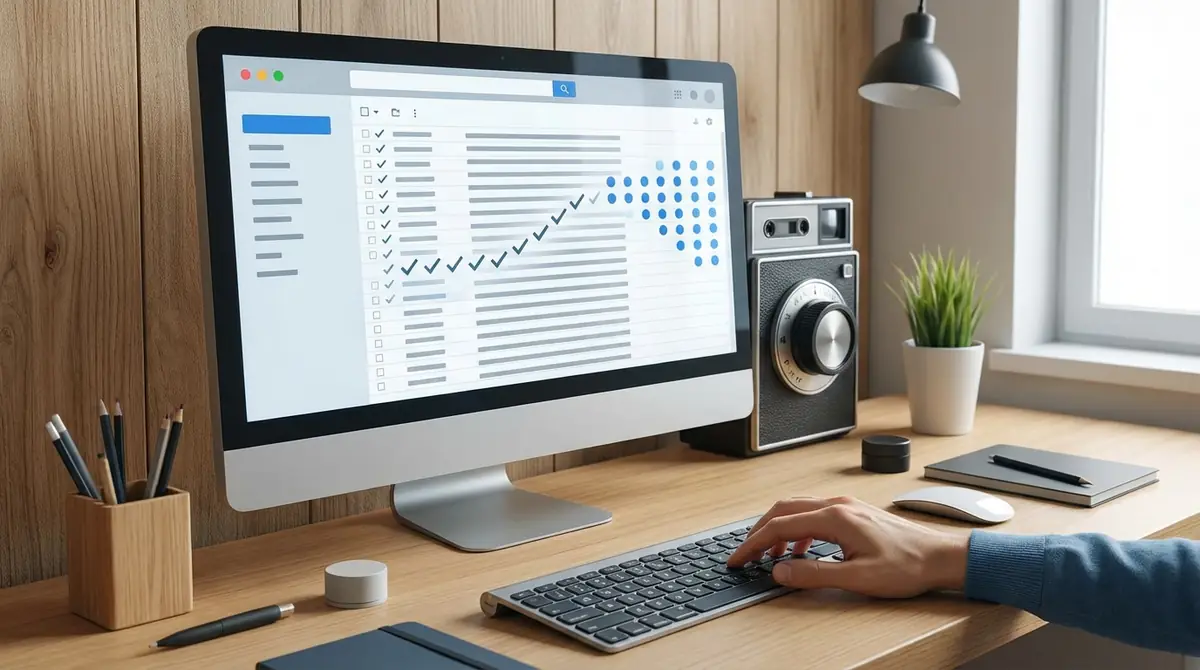
間違えて既読にしたメールも、PC版ならまとめて未読へ戻せます。
操作の考え方は既読化と同じで、対象を選んで上部の未読アイコンを押すだけです。参考:Gmail ヘルプ
選択したメールを未読ステータスに変更する手順
基本操作は、戻したいメールを選び、未読アイコンを押すだけです。
数件から数十件の復元なら、この方法がもっとも早く、誤操作後のリカバリーにも向いています。
受信トレイや検索結果で対象メールを表示します。左側のチェックボックスで戻したいメールを複数選択します。上部の未読にするアイコンをクリックします。
すぐ気づいたなら、画面下部に出る取り消し表示を使うほうがさらに速い場面もあります。
特定の送信者や期間のメールだけ未読に戻す方法
条件付きで未読に戻したいときも、検索演算子を使えば一括で処理できます。
たとえば『from:[email protected] newer_than:7d』なら、直近7日間の特定送信者のメールだけを抽出できます。
抽出後は全選択して未読アイコンを押せば完了です。
重要連絡をあとで再確認したいときや、タスク化したいメールを未読へ戻すときに役立ちます。
【スマホ版】Gmailアプリで一括既読・未読操作する方法
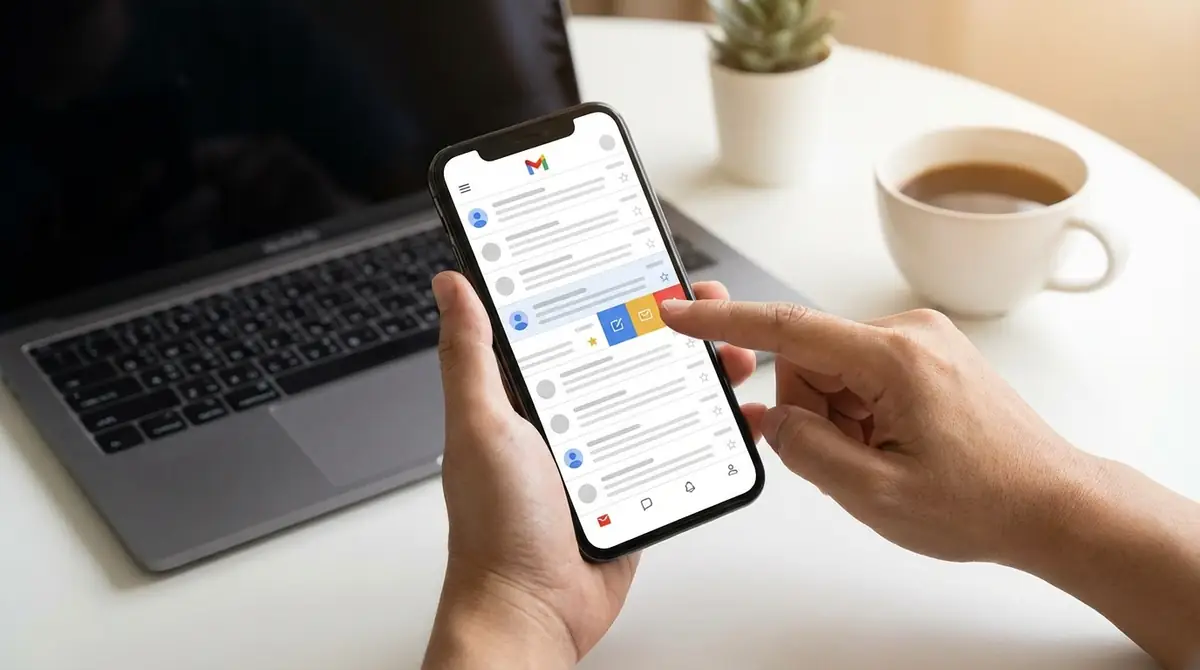
スマホ版でも複数メールの既読化はできますが、PC版ほど大規模一括処理には向きません。
特に大量の未読を一度に整理したいなら、スマホは小分け処理、PCは全体処理と役割を分けると効率的です。参考:Android版 Gmail ヘルプ
iPhone・Androidアプリでの操作手順と制限事項
Android版Gmailヘルプでは、送信者のプロフィール画像をタップして複数メールを選び、右上の既読アイコンを押す手順が案内されています。
さらに、左上の『すべて選択』横のチェックボックスを使い、下へスクロールして再度選択を続ける方法も示されています。参考:Android版 Gmail ヘルプ
ただし、PC版のように検索結果全体を一度で選ぶ感覚ではなく、画面表示や操作回数の面で手間が増えやすい点は理解しておきましょう。
スマホで大量のメールを処理したいときの代替策
スマホで大量メールを処理するなら、最初に条件を細かく分けるのが現実的です。
たとえば『is:unread older_than:90d』や送信者指定で範囲を狭めると、1回あたりの選択数が減り、誤タップも減ります。
何百件もあるなら、最終的にはPCブラウザで操作したほうが早く、反映確認もしやすいです。
外出先なら、まずスマホで重要メールだけ残し、帰宅後にPCで全体処理する流れが実用的です。
ショートカットキーでGmailの一括操作を効率化する方法
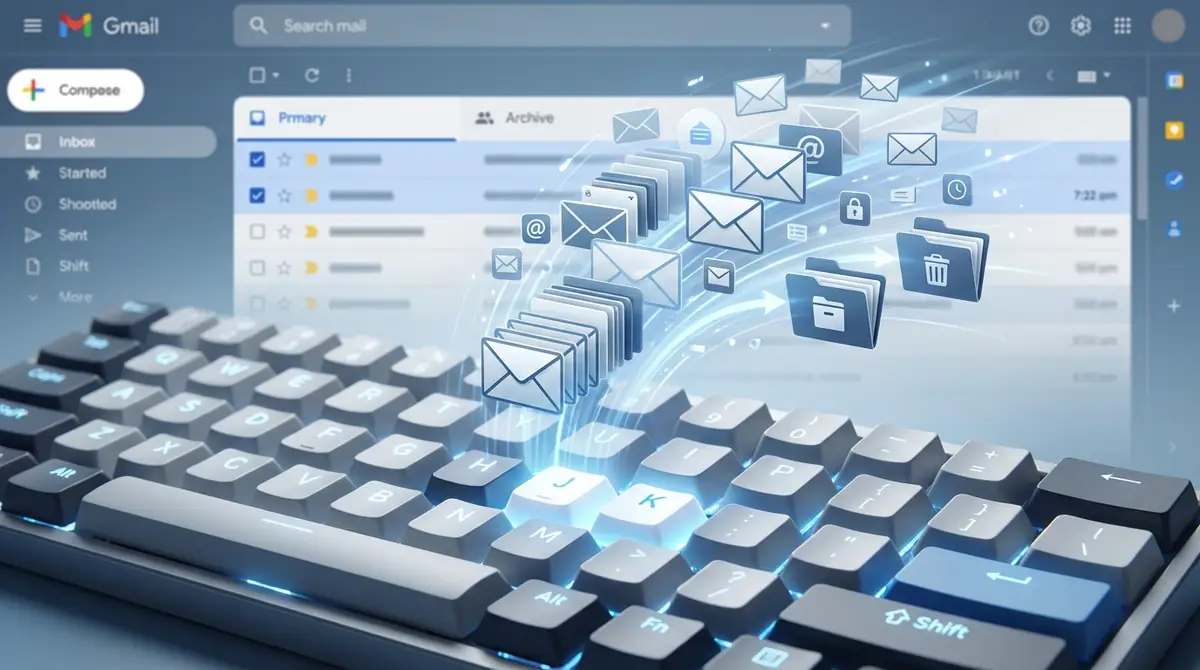
PCで毎日Gmailを使うなら、ショートカットキーを有効にするだけで処理速度が大きく変わります。
特に既読と未読の切り替えは繰り返しが多いため、マウス移動を減らすだけでも時短効果を感じやすい操作です。
ショートカットキーの有効化設定
ショートカットが効かないときは、まずGmailの設定で機能自体が無効になっていないか確認しましょう。
Gmail右上の歯車アイコンから設定を開きます。『すべての設定を表示』を選びます。『全般』内のキーボード ショートカットをオンにします。ページ下部の保存を押します。
設定後に反応しない場合は、ブラウザ再読み込みや、入力欄にカーソルが入っていないかも確認してください。
既読・未読の一括操作で使えるショートカット一覧
一括操作でよく使うショートカットは、選択と状態変更の組み合わせです。
操作ショートカット使いどころメールを選択x一覧で1件ずつ選ぶ表示中を全選択* then a一覧ページ全体を選ぶ既読にするShift + i選択済みメールを既読化未読にするShift + u選択済みメールを未読化ショートカット一覧表示?忘れた操作を即確認
大量処理では、検索で絞る→全選択→Shift + i の流れにすると、手数をかなり減らせます。
フィルタ設定で届いたメールを自動的に既読にする方法
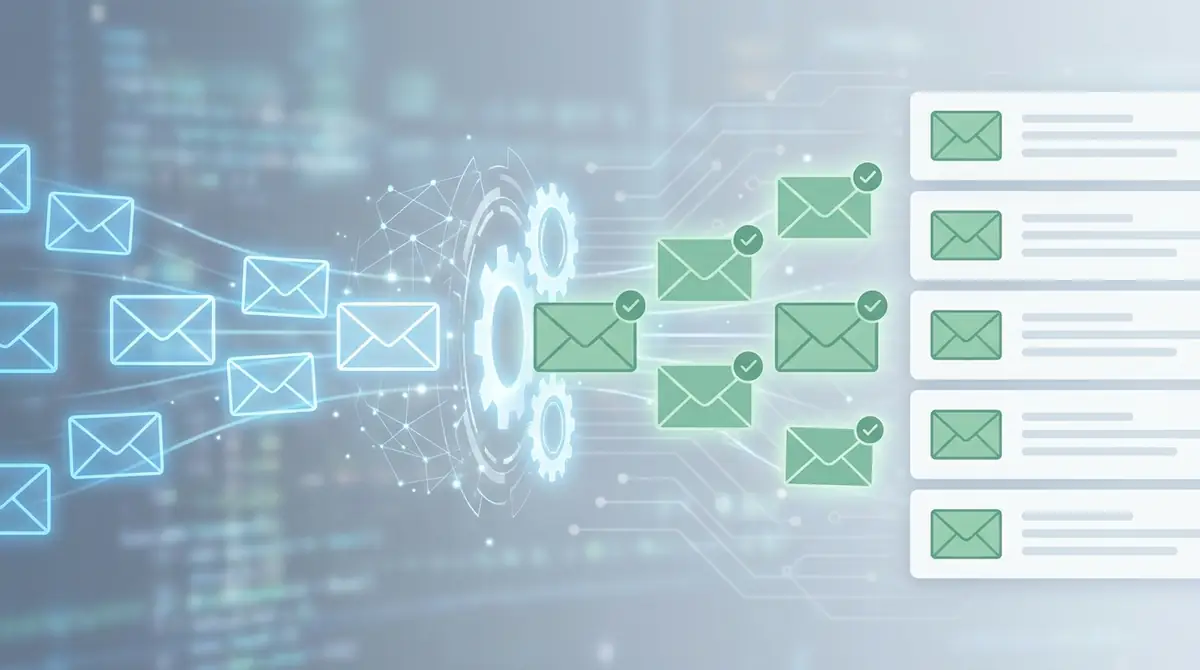
毎回手動で既読化しているなら、フィルタを使った自動化が有効です。
メルマガや通知メールのように必ずしも即確認しない種類は、自動で既読へ寄せると受信トレイがすっきりします。
特定の送信者からのメールを自動既読にする手順
自動既読は、送信者や件名で条件を決めてフィルタを作るのが基本です。
Gmail検索窓の詳細検索を開きます。送信者欄に対象メールアドレスを入力します。『フィルタを作成』を選びます。条件に一致したメールへ既読にするを適用して保存します。
社内通知、ECサイトの発送連絡、毎日届く自動レポートなど、内容確認の優先度が低いメールに向いています。
フィルタ設定時の注意点と見逃し防止策
自動既読は便利ですが、条件が広すぎると重要メールまで埋もれる危険があります。
最初は送信者を1件だけ指定する。件名やキーワードも併用して対象を狭める。重要な相手は別ラベルを付けて見分けやすくする。月1回はフィルタ内容を見直す。
不安なら、いきなり自動既読にせず、まずラベル付与だけで数日試し、問題がないと確認してから既読化を加えると安全です。
一括操作を間違えたときの取り消し・復元方法

一括操作を間違えても、気づいてすぐなら取り消しできることが多いです。
操作直後に画面下部へ表示される取り消しを押せば、既読化や未読化をすぐ戻せます。
もし表示を閉じたあとでも、検索演算子で対象を再抽出し、未読または既読へ逆操作すれば復元可能です。
たとえば『newer_than:1d』や『from:送信者名』で絞ると、誤操作した範囲を見つけやすくなります。
Gmailの一括既読・未読操作でよくある質問

ここでは、一括操作の前後で迷いやすい点を短く整理します。
一括操作できるメールの上限件数は?
Q. 一括操作できる件数に上限はありますか。
A: PC版では表示中の一覧だけでなく、検索結果全体や受信トレイ全体を選ぶ操作が可能です。
ただし、極端に件数が多い場合は反映に時間がかかったり、すべて既読にならないという報告もあるため、数千件以上は条件を分けて処理するのが安全です。参考:Gmail ヘルプ / Gmail コミュニティ
既読にしたメールは削除される?
Q. 既読にするとメールが消えますか。
A: 既読化はあくまで状態変更であり、削除ではありません。
受信トレイから消えたように見える場合でも、アーカイブや別ラベル移動をしていなければ、メール自体は残っています。参考:Gmail ヘルプ
一括操作が反映されない・うまくいかないときは?
Q. 既読や未読の変更がうまく反映されません。
A: まず画面更新、アプリ再起動、通信状態の確認を行いましょう。
件数が多いほど反映に時間差が出やすいため、送信者や期間で範囲を小さくし、数回に分けて再実行すると改善しやすいです。参考:Gmail コミュニティ
特定のラベルのメールだけ一括で既読にできる?
Q. ラベル単位でまとめて既読にできますか。
A: できます。
ラベルを開いてから通常の全選択と既読操作を行うか、『label:ラベル名 is:unread』で絞り込んでから処理すると確実です。参考:Gmail ヘルプ
まとめ

Gmailの一括既読・未読操作は、まずPC版の基本手順を覚えると失敗が減ります。
少量なら表示中を選択して既読または未読へ変更する。大量なら『is:unread』や送信者指定で絞ってから全体選択する。スマホは小分け処理、まとめ処理はPCが効率的。ショートカットとフィルタを使うと日常の整理がかなり速くなる。誤操作しても取り消しや逆操作で戻せるので落ち着いて対処する。
未読がたまっているなら、まずは『is:unread older_than:30d』で古いメールから整理すると、数分で受信トレイが見やすくなります。


コメント