
Google DriveとDropboxは、どちらも定番のクラウドストレージですが、無料容量、同期の速さ、共同編集、共有のしやすさにははっきり差があります。なんとなく選ぶと、容量不足や共有トラブルで後悔しがちです。この記事では、両者の違いを7項目で整理し、用途別の選び方から移行方法まで、迷わず判断できるようにわかりやすく解説します。
【結論】Google DriveとDropboxはどっちがいい?30秒でわかる比較まとめ

結論からいうと、文書作成と共同編集を重視するならGoogle Drive、大容量ファイルの同期や外部共有を重視するならDropboxが向いています。GoogleアカウントにはGoogle Drive・Gmail・Google Photosなどで共用する15GBの無料ストレージがあり、Dropbox Basicは2GB無料です。Dropboxは同期性能や共有設定の細かさで強みがあります。迷ったら、日常の書類仕事はGoogle Drive、制作物や納品データはDropboxという考え方が失敗しにくいです。
7項目比較早見表
項目Google DriveDropbox無料容量15GB2GB個人向け2TB帯月9.99米ドル級月9.99米ドル級同期安定型高速同期が強い共有社内共同編集向き外部共有向きオフィス連携Google Workspaceに強いMicrosoft 365やAdobe連携に強い最大容量(代表例)Google Oneは30TB、Dropboxは個人向けで3TB・チーム向けで5TB〜15TB以上・Enterpriseはカスタム向いている人一般利用者、学生、事務職クリエイター、営業、制作会社
数字だけ見ると、無料容量と最大容量はGoogle Driveが有利です。反対に、同期の軽快さ、パスワード付き共有、期限付きリンクなど、実務の細かな使い勝手はDropboxが優勢です。参考: Lovable、Dropbox、Tenorshare
Google Driveがおすすめな人
Google Driveは、GmailやGoogleドキュメントをすでに使っている人に最適です。無料で15GB使え、Docs、Sheets、Slidesをそのまま共同編集できます。検索機能も強く、ファイル名だけでなく内容や画像内テキストまで探しやすいので、日常の書類管理や学習用途ではとくに使いやすいです。
Dropboxがおすすめな人
Dropboxは、動画、画像、デザインデータなど重いファイルを頻繁に扱う人に向いています。ブロックレベル同期で変更部分だけを反映しやすく、共有リンクにパスワードや期限を付けられる点も実務向きです。社外とのやり取りが多いフリーランスや制作チームなら、Dropboxの利便性を実感しやすいでしょう。
Google DriveとDropboxの基本情報

まず押さえたいのは、両者は同じクラウド保存でも、設計思想が少し違うことです。Google DriveはGoogleサービス全体との連携を軸にした総合型です。Dropboxはファイル保存、同期、共有の実務効率を高めるファイル中心型です。この違いを理解すると、後の比較項目が見えやすくなります。
Google Driveとは?特徴と強み
Google Driveは、Googleアカウントがあればすぐ使えるクラウドストレージです。最大の強みは、Gmail、Docs、Sheets、Slides、Calendarとの一体感です。ブラウザだけで文書を作成し、複数人で同時編集できるため、個人利用から小規模チームまで導入しやすいサービスです。
また、無料15GBはDropboxよりかなり余裕があります。高容量プランでは最大30TBまで広げられるため、写真や動画も含めて一か所で管理したい人にも向いています。参考: CashFeel、Tenorshare
Dropboxとは?特徴と強み
Dropboxは、早い段階から市場にある老舗のクラウドストレージです。特徴は、シンプルな操作性と、同期、共有、版管理の完成度の高さにあります。Windows、iOS、Androidなど複数環境で使いやすく、外部の相手へファイルを渡す場面で強さを発揮します。
とくにMicrosoft 365やAdobe系ワークフローと相性がよく、重いデータを扱う現場で評価されています。ファイルそのものを中心に考える人にとって、Dropboxは非常に実務的な選択肢です。参考: Dropbox、01net
Google DriveとDropboxの違いを7項目で徹底比較

ここからは、選ぶときに失敗しやすい7項目を順番に比較します。容量と料金だけでなく、同期、共有、アプリ連携、管理機能まで見ておくと、実際に使い始めたあとに後悔しにくくなります。
無料プランの容量を比較
無料容量は、Google Driveが15GB、Dropboxが2GBです。まず試したい人や、個人の文書、写真、PDFを無料で長く使いたい人にはGoogle Driveが有利です。Dropboxは無料容量が少ないため、共有や同期性能を試す入口としては良いものの、本格利用では早めに有料化を検討しやすい設計です。
有料プランの料金を比較
個人向けの2TB帯は、両者とも月9.99米ドル級で大差はありません。ただし、Dropboxは月払いだと11.99米ドルになるケースがあり、長く使うなら年払い前提で比較したいところです。反対にGoogle Driveは、低容量から入りやすく、Google全体の環境込みでコスパを感じやすい構成です。
同期速度・安定性を比較
同期の軽快さではDropboxが一歩リードです。Dropboxは差分同期やStreaming Syncなどの同期最適化を提供していますが、『Google Driveより約45%速い』と一般化できる公式根拠は確認できません。一方、ダウンロード速度差は小さく、日常の文書中心ならGoogle Driveでも大きな不満は出にくいです。
重い動画やPSD、案件ごとの差し替えファイルが多い人ほど、Dropboxの差を感じやすくなります。参考: 01net、班老大
ファイル共有機能を比較
社内共有ならGoogle Drive、社外共有ならDropboxが有利です。Google Driveは閲覧、コメント、編集の権限整理がしやすく、DocsやSheetsでそのまま共同作業に入れます。Dropboxは有料プラン(Professional、Essentials、Standard、Advanced など)で共有リンクにパスワードや有効期限を設定でき、クライアント納品や外注先とのやり取りに向いています。
オフィスアプリ連携を比較
Google系アプリとの相性はGoogle Driveが圧倒的です。Docs、Sheets、Slidesでの同時編集は、会議メモや企画書づくりで強みになります。一方のDropboxは、Microsoft 365ファイルを保存したまま編集しやすく、Adobe系ツールとの連携も強いため、Office中心や制作中心の現場では優位です。
対応デバイス・OSを比較
対応端末はどちらも広く、Windows、Mac、スマホ、タブレットで利用できます。ただし、使い勝手の方向性は異なります。Google DriveはGoogleアカウント前提でブラウザ活用しやすく、DropboxはOSをまたいでファイルを同じ感覚で扱いやすい点が魅力です。複数環境を行き来する人はDropboxを好みやすい傾向があります。
セキュリティ・管理機能を比較
基本的な暗号化や2段階認証は両者とも対応しています。違いが出やすいのは共有管理です。Dropboxはリンクのパスワード保護や期限設定、版管理のわかりやすさが強みです。Google Driveは管理画面の統合性に優れ、Google Workspace全体で権限や運用をまとめやすいため、社内管理に向いています。
【用途別】Google DriveとDropboxの選び方

ここでは、用途ごとにおすすめを整理します。大切なのは、スペックの高さではなく、自分の作業の流れに合うかどうかです。日常業務なのか、制作物のやり取りなのかで最適解は変わります。
写真・動画のバックアップがメインの人
写真や動画を大量にためるなら、まずはGoogle Driveが候補です。無料15GBで始めやすく、最大30TBまで拡張できるため、容量面で安心感があります。ただし、重い動画ファイルを頻繁に更新するなら、同期性能の高いDropboxも有力です。保存中心はGoogle Drive、制作中心はDropboxと考えると選びやすいです。
仕事の書類管理がメインの人
仕事の書類管理が中心ならGoogle Driveが本命です。Docs、Sheets、Slidesをそのまま使え、複数人の同時編集やコメントのやり取りがスムーズです。さらに検索性が高く、過去資料を見つけやすいので、総務、経理、営業事務など日常的に文書を扱う職種と相性が良いです。
フリーランス・クリエイター
フリーランスやクリエイターにはDropboxが向いています。大容量データの同期が速く、共有リンクに期限やパスワードを設定しやすいため、納品やレビューの運用がしやすいからです。画像、動画、デザイン、音声などを案件ごとに扱う人は、Dropboxのファイル中心設計の恩恵を受けやすいでしょう。
中小企業のチーム利用
中小企業なら、コストと共同編集のバランスでGoogle Driveが有力です。Google Workspace Business Starterは1年契約で1ユーザー7米ドル/月(柔軟課金は8.40米ドル/月)、Business Standardは1年契約で14米ドル/月(柔軟課金は16.80米ドル/月)で、日常業務の文書共有や会議資料の共同編集を回しやすいです。反対に、外部共有や制作物の版管理が多い会社ならDropboxを選ぶ価値があります。
大企業・セキュリティ重視の場合
大企業や統制重視なら、運用方針で選ぶのが正解です。Google DriveはGoogle Workspace全体の統合管理と大規模運用に向きます。Dropboxは監査、共有制御、版管理、外部との受け渡しの明快さが魅力です。社内文書中心ならGoogle Drive、取引先を含む制作ワークフローならDropboxが候補になります。
Google Driveのメリット・デメリット
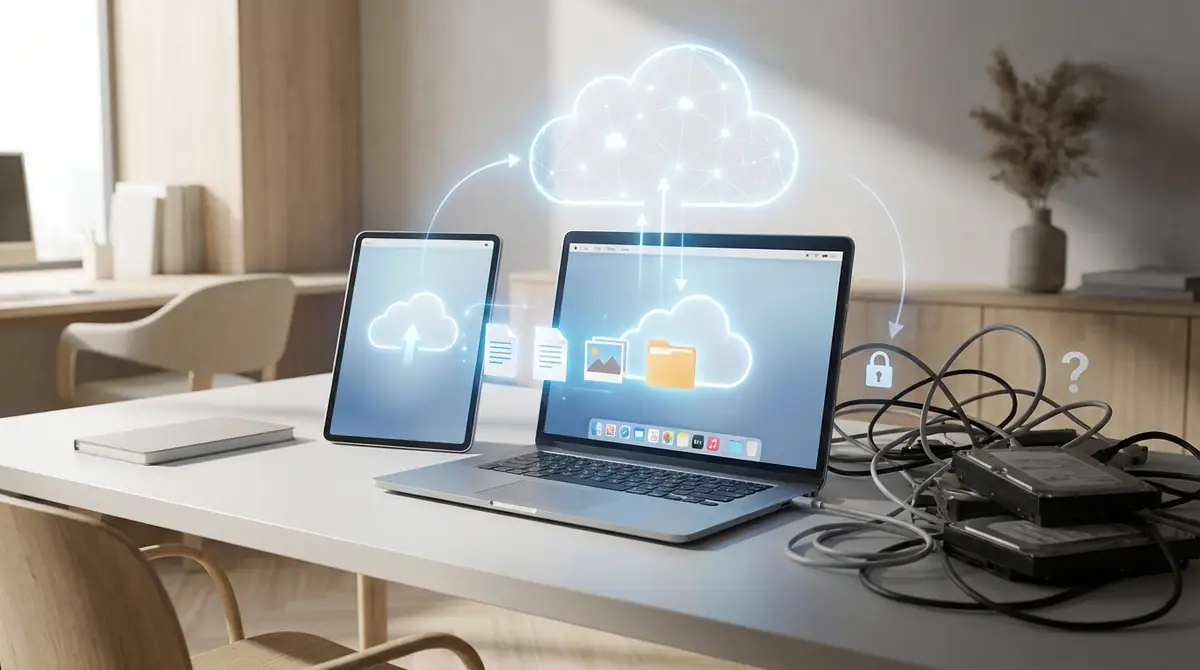
Google Driveは万能型ですが、強みと弱みがはっきりしています。ここを把握しておくと、導入後のギャップを減らせます。
Google Driveのメリット5つ
無料で15GB使えるDocs、Sheets、Slidesとの連携が非常に強い複数人の同時編集がしやすい検索性能が高く、画像内文字も探しやすい最大30TBまで拡張できる
日常業務の書類管理や学習用途では、Google Driveの総合力は非常に高いです。とくにGoogleサービスをすでに使っている人ほど、導入時の手間が少なく、最短で活用しやすいのが魅力です。
Google Driveのデメリット3つ
外部共有の細かな制御はDropboxほど強くない重いファイルの同期体験ではDropboxに劣る場面がある高容量帯では料金負担を感じやすい
つまり、Google Driveは書類と共同編集には強い一方、制作データの高速同期や社外共有を重視する人には物足りないことがあります。用途が合えば強力ですが、万能ではありません。
Dropboxのメリット・デメリット

Dropboxは実務特化型のクラウドストレージです。使ってみると、単なる保存先ではなく、共有と同期の作業効率を上げる道具として評価される理由がわかります。
Dropboxのメリット5つ
同期が速く、変更差分だけ反映しやすい共有リンクにパスワードや期限を付けやすいMicrosoft 365やAdobeとの相性が良い版管理がわかりやすい重い制作データを扱いやすい
とくに、納品物のやり取り、レビュー、差し替え対応が多い人にはDropboxの良さが出ます。ファイルを安全かつ素早く渡したい場面で、使い勝手の差が積み上がります。
Dropboxのデメリット3つ
無料容量が2GBと少ないDropboxの個人向け上位プランは3TBですが、チーム向けは5TB〜15TB以上、Enterpriseはカスタム容量です低予算で使うなら割高に感じやすい
Dropboxは優秀ですが、誰にでも最適とは限りません。保存量を重視する人や、まず無料で長く使いたい人には、Google Driveの方が始めやすいです。
Google DriveとDropboxの料金プランを比較|有料版はどちらがお得?

料金は単純な月額だけでなく、何ができるかまで見て比較するのが重要です。価格差が小さくても、共同編集、同期、共有制御の違いで満足度は大きく変わります。
個人向けプランの料金比較
個人向けでは、Google Driveの無料15GBがまず強力です。2TB帯は両者とも月9.99米ドル級ですが、Dropboxは月払いで11.99米ドルになる場合があります。保存容量だけなら同水準でも、Google Driveは入り口の広さ、Dropboxは同期と共有の質で差別化されています。
ビジネス向けプランの料金比較
ビジネス向けは、Google Workspace Business Starterが1年契約で1ユーザー7米ドル/月(柔軟課金は8.40米ドル/月)、Business Standardが14米ドル/月(柔軟課金は16.80米ドル/月)、Business Plusが22米ドル/月(柔軟課金は26.40米ドル/月)です。DropboxはStandardが15米ドル/ユーザー/月、Advancedが24米ドル/ユーザー/月です。低コストで社内文書を回すならGoogle Drive、共有統制や制作データ運用まで求めるならDropboxが候補になります。
参考: Lovable
コスパで選ぶならどっち?
コスパ重視なら、一般ユーザーと事務系チームはGoogle Driveが有利です。無料容量が多く、共同編集まで含めて使えるからです。一方で、制作会社、営業資料の納品が多い人、外部共有を厳密にしたい人はDropboxのほうが結果的に時間コストを削減しやすく、実務コスパが高くなります。
Google DriveとDropboxは併用もおすすめ
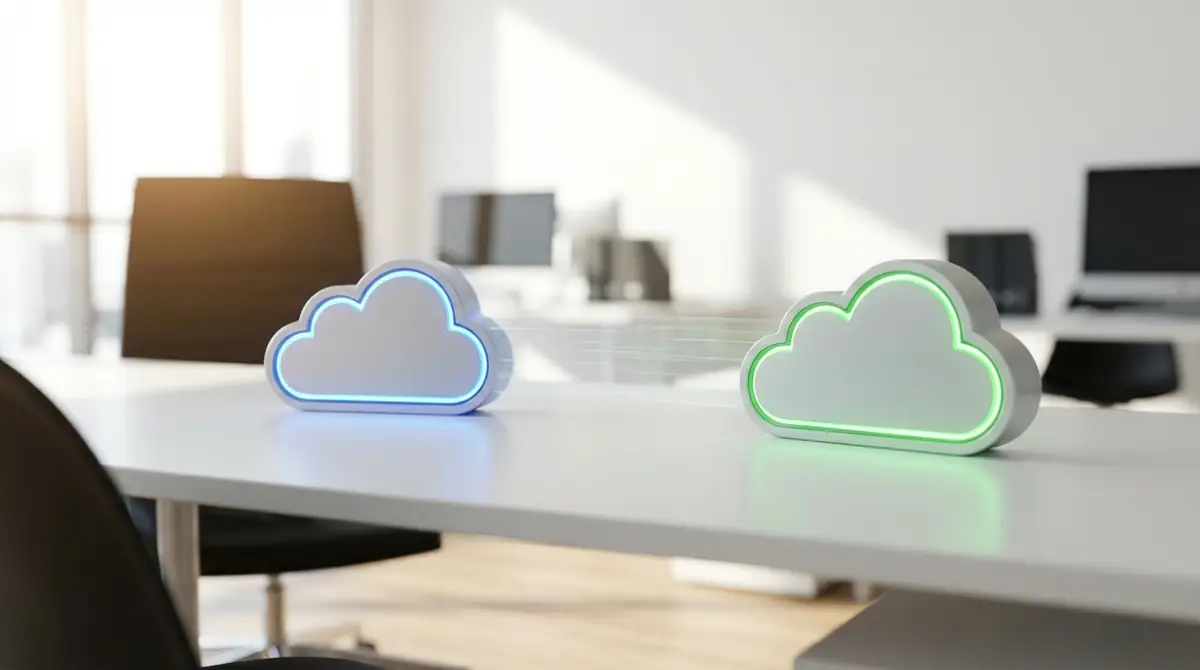
実は、どちらか一方に決めず併用する方法もかなり合理的です。用途を分けることで、それぞれの弱点を補いながら使えます。
併用のメリットと使い分け例
おすすめの使い分けは、社内資料や議事録、見積書の共同編集をGoogle Drive、クライアントへの納品データや動画、デザイン一式をDropboxに置く方法です。この形なら、Google Driveの共同編集力とDropboxの共有力を同時に活かせます。部署ごとに使い分けたい会社にも向いています。
併用時の注意点
併用で注意したいのは、保存先ルールを決めないとファイルが散らばることです。案件名の付け方、正式版の保管先、社外共有はどちらを使うかを先に決めましょう。運用ルールが曖昧だと、便利さより管理負担が上回ります。
DropboxからGoogle Driveへ移行する方法

移行は難しくありませんが、事前準備なしで進めると共有リンク切れやフォルダ構成の乱れが起きます。順番を守って進めることが大切です。
移行の基本ステップ
Dropbox内の不要ファイルを整理する移行先のGoogle Driveでフォルダ構成を先に作る重要データから順にアップロードする共有設定と権限を見直す一定期間は両方を並行運用して確認する
とくに、外部に渡しているDropboxリンクは、そのままではGoogle Driveに引き継がれません。社外共有がある場合は、移行後に新リンクを再発行する前提で進めましょう。
移行前に確認すべきチェックリスト
共有リンクの利用先を把握したか重要ファイルの最新版を確認したか容量不足が起きないかフォルダ名の命名ルールを統一したか社内周知のタイミングを決めたか
チェックリストを先に埋めておくと、移行後の混乱を大きく減らせます。とくにチーム利用では、誰がどこを見るかを明確にしてから切り替えることが重要です。
まとめ|あなたに最適なクラウドストレージは?
無料容量と共同編集で選ぶならGoogle Drive同期速度と外部共有で選ぶならDropbox書類中心はGoogle Drive、制作物中心はDropboxが基本迷うなら両方を用途別に併用するのも有効まずは自分の作業内容を基準に選ぶのが最短です
結局のところ、どちらが優れているかではなく、どの仕事の流れに合わせるかが重要です。日常の文書業務ならGoogle Drive、重いファイルの同期や納品運用ならDropboxを軸に考えると、後悔しにくい選び方になります。
よくある質問(FAQ)
Q. Google DriveとDropboxは併用できる?
A: 併用できます。社内文書はGoogle Drive、納品データはDropboxのように役割を分けると、両方の強みを活かしやすいです。
Q. セキュリティはどちらが安全?
A: 基本的な暗号化や2段階認証は両者とも対応しています。外部共有の細かい制御はDropbox、統合管理のしやすさはGoogle Driveが強みです。
Q. スマホだけで使うならどっち?
A: スマホ中心なら、まずは無料15GBのGoogle Driveが使いやすいです。外部共有や重いファイルの受け渡しが多いならDropboxも便利です。
Q. 無料プランだけで足りる?
A: 文書やPDF中心ならGoogle Driveの15GBで足りる人は多いです。Dropboxの2GBは試用向きなので、写真や動画が多い人は早めに有料化を検討しやすいです。
Q. 法人利用ならどちらがおすすめ?
A: 社内文書の共同編集が中心ならGoogle Drive、社外共有や制作データ管理が多いならDropboxがおすすめです。業務内容で選ぶのが正解です。




コメント