

『代表メールを複数人で安全に扱いたい』『休暇中だけ同僚に受信箱を任せたい』という場面では、Gmailの委任機能が役立ちます。この記事では、パスワードを共有せずに代理操作する仕組み、PCでの設定手順、解除方法、反映されないときの対処、運用前に知っておきたい上限やリスクまでを、検索意図に沿って順番にわかりやすく整理します。
Gmailの委任機能とは?パスワード不要で代理アクセスを許可する仕組み

Gmailの委任機能は、自分のパスワードを渡さずに、別のGoogleアカウントへ受信箱の操作権限を渡す仕組みです。
委任された相手はメールの閲覧、送信、削除ができますが、Googleアカウント設定そのものへ入るわけではありません。Google サポート
つまり、秘書やチームメンバーに一時的なメール対応を任せたいときに向く機能で、代表アドレスを複数人で安全に扱う第一候補になります。
委任でできること・できないこと一覧
できること:メールの閲覧できること:代理送信できること:返信・削除※連絡先の閲覧・追加はGmail委任の標準機能説明ではありません。連絡先管理はGoogle Contactsの別の委任機能(Workspace)として案内されています。できないこと:Googleアカウント設定の変更できないこと:Gmail ChatやMeetの利用できないこと:Gemini in Gmailやスマート作成など一部の補助機能できないこと:Drive連携を含む一部の付加機能
特に重要なのは、メール作業は任せられても、本人のGoogleアカウント全体が見られるわけではない点です。Google サポート Google Developers
『委任』『転送』『共有メールボックス』の違いを比較
方法向いている用途特徴委任本人の受信箱を代理対応送受信や削除まで可能転送受信内容の共有元の受信箱を直接操作しない共有メールボックス部署代表アドレス運用個人ではなくチーム前提
個人の受信箱をそのまま代行したいなら委任、内容確認だけなら転送、部署全体で問い合わせ窓口を回すなら共有メールボックスが向いています。
【図解】Gmail委任を追加する設定手順(PC版)

新規の委任設定は、PC版Gmailから進めるのが基本です。
Google公式ヘルプでも手順はパソコンでGmailを開く流れで案内されています。Google サポート
STEP1:Gmailの設定画面を開く
まず委任元のGmailにログインし、右上の歯車アイコンから『すべての設定を表示』を開きます。
ここを間違えると委任メニューに進めないため、最初は対象メールアドレスでログインしているかも確認してください。Google サポート
STEP2:『アカウントとインポート』タブを選択
設定画面が開いたら、『アカウントとインポート』タブ、または環境によっては『アカウント』タブを選びます。
表示名が少し違っても、委任の設定場所はこの系統のタブにあります。Google サポート
STEP3:『アカウントへのアクセスを許可』で委任者を追加
次に『アカウントへのアクセスを許可』で『別のアカウントを追加』を選び、委任したい相手のGoogleアカウントを入力します。
Workspaceでは管理者側でメール委任が有効になっていないと、この操作自体が進まないことがあります。Google Workspace 管理ヘルプ
STEP4:被委任者が承認メールを確認・承認する
追加後は、被委任者に招待メールが届きます。
相手はメール内の承認リンクから許可を確定させます。
この招待は1週間で期限切れになるため、放置せず早めに承認してもらいましょう。Google サポート
設定完了の確認方法
承認後、被委任者のGmail右上のプロフィールやメールアドレス切り替え欄に、委任されたアカウントが表示されれば設定完了の目安です。
ただし反映には時間差があり、すぐに見えなくても異常とは限りません。Google Docs Google サポート
委任されたアカウントでメールを代理操作する方法

委任設定が通れば、被委任者は自分のGmailにログインしたまま、相手の受信箱へ切り替えて作業できます。
ここでもパスワード共有は不要で、誤ってアカウントを共有し続ける運用より安全です。Google サポート
委任アカウントへの切り替え方
被委任者は自分のGmailを開き、右上のアカウント表示から委任されたメールアドレスを選びます。
新しいタブで委任先の受信箱が開く形が一般的で、元の自分のGmailと並行して使えます。Google Docs
代理でメールを送信・返信する手順
委任先の受信箱を開いた状態で通常どおり新規作成や返信を行えば、代理操作として送信できます。
実務では、件名の先頭に『代理返信』を入れたり、署名に担当者名を添えると、社内外の混乱を減らせます。
委任では閲覧だけでなく削除もできるため、運用ルールを先に決めることが重要です。Google Developers
代理送信時の送信者名の表示設定
Google公式ヘルプでは、個人向けGmailでは代理人が送信すると代理人のメールアドレスが表示されます。一方、Google Workspaceでは管理者設定により、所有者のみ表示するか、所有者と代理人の両方を表示するかを選べます。
受信者に誤解を与えたくない場合は、表示名や署名に『◯◯の代理送信』と明記しておくと実務でトラブルを防ぎやすくなります。Google サポート
Gmail委任を解除・削除する手順

不要になった委任は、委任元でも委任先でも早めに整理するのが安全です。
異動や退職のあとに権限が残ると、情報漏えいの温床になるためです。
委任者側から解除する方法
委任元は、設定の『アカウントとインポート』から『アカウントへのアクセスを許可』を開き、対象ユーザーを削除します。
Workspaceでは管理者も委任機能の有効化や制御に関与できるため、社内ルールに沿って解除を進めましょう。Google サポート Google Workspace 管理ヘルプ
被委任者側から辞退する方法
被委任者は招待メールを承認しないことで参加を見送れます。
すでに使い始めたあとなら、委任元へ解除依頼を出し、あわせて自分の切り替え一覧から対象アカウントが消えたか確認すると確実です。
Gmail委任設定ができない・反映されないときの対処法
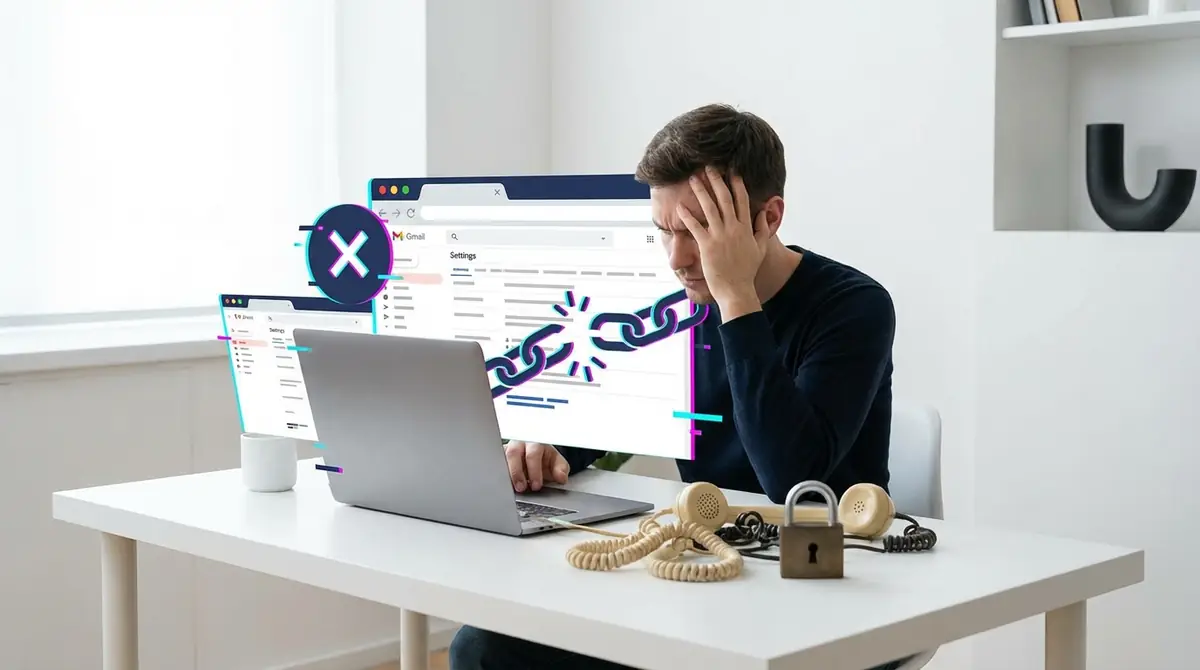
Gmail委任のトラブルは、管理者設定・承認漏れ・反映待ちの3つで大半を説明できます。
まずは原因を切り分けると、無駄な再設定を避けられます。
『アカウントへのアクセスを許可』が表示されない場合
個人用GmailでもPC版以外では見つけにくく、Workspaceでは管理者が『メールの委任』を無効にしていると項目自体が出ません。
まずパソコンで開いているか、次に管理者へ委任機能の許可状況を確認しましょう。Google サポート Google Workspace 管理ヘルプ
承認メールが届かない場合の対処法
承認メールが来ないときは、迷惑メール、入力ミス、別アドレス登録を順に確認します。
また、招待の有効期限は1週間なので、期限切れなら再招待が必要です。Google サポート
委任設定したのに相手のメールが見られない場合
承認直後はまだ反映中の可能性があります。
Google公式では、利用開始まで最長24時間かかることがあると案内されています。
さらに、委任元に『次回ログイン時にパスワード変更を要求する』状態が残ると、代理人が入れないケースがあります。Google サポート
代理送信したメールが届かない場合
届かない原因は、実際には送信失敗ではなく、迷惑メール判定や差出人表示への誤認であることも多いです。
まず送信済みトレイ、相手先の迷惑メール、From表示、署名内容を確認し、社外宛てならテスト送信で再現性を見ましょう。
Gmail委任設定の前に確認すべきポイント

設定前に仕様を押さえると、『追加できない』『思った挙動と違う』を大幅に減らせます。
特に無料版とWorkspaceの差、人数上限、反映時間は先に共有しておくべきです。
無料GmailとGoogle Workspaceの機能差
無料Gmailでも委任は使えますが、Workspaceは管理者が組織単位で有効化したり、ユーザー単位の委任を統制できる点が大きく違います。
監査や権限管理を重視する会社では、個人利用よりWorkspace運用のほうが安全です。Google Workspace 管理ヘルプ Google Workspace ユーザー管理ヘルプ
委任できる人数の上限(無料10人・Workspace25人)
個人用の@gmail.comは、Google公式ヘルプで最大10人まで代理人を追加できると案内されています。
一方で、Googleの開発者向け資料ではWorkspaceの委任数として25人の記載があり、管理画面系ヘルプには仕事用・学校用で1,000人という案内も見られます。
このため、Workspaceは契約や管理方式で見え方が異なる可能性があり、実運用では管理コンソールの最新表示を必ず確認してください。Google サポート Google Developers
委任設定が反映されるまでの時間(最大24時間)
委任は承認した瞬間に必ず使えるわけではありません。
Google公式では、実際に利用できるまで最長24時間かかることがあると案内されています。
急ぎの業務なら、設定前日に権限付与しておくと安心です。Google サポート
Gmail委任のセキュリティリスクと安全な運用方法

Gmail委任は便利ですが、権限の広さを甘く見ると情報漏えいにつながる点は軽視できません。
安全性は機能そのものより、誰にどこまで、いつまで任せるかで決まります。
委任設定時に知っておくべきリスク3つ
削除権限まで渡るため、誤操作で重要メールを失う恐れがある異動や退職後に解除漏れがあると、不要な閲覧が続く複数人が各地から同じアカウントに関わると、一時的にロックされることがある
対策として、委任期間、削除可否のルール、解除日、署名ルールを最初に文書化しておくのがおすすめです。Google サポート
監査ログで操作履歴を確認する方法(Workspace限定)
操作履歴を重視するなら、個人用Gmailよりも管理者統制ができるWorkspaceでの運用が向いています。
少なくとも委任機能の有効化やユーザー単位の委任は管理コンソールと関連設定から管理でき、開発者向けには委任状態を扱うAPIも用意されています。
厳密な監査が必要な企業では、管理者権限でログ確認フローを整備しておくのが実務的です。Google Workspace 管理ヘルプ Google Workspace ユーザー管理ヘルプ Google Developers
委任が向いているケース・向いていないケース
向いているのは、役員秘書、休暇中の代理返信、採用窓口の一次対応など、本人の受信箱をそのまま代行したい場面です。
反対に、部署全体で長期運用する代表アドレスや、権限を細かく分けたい問い合わせ窓口では、共有メールボックス型の設計を検討したほうが管理しやすくなります。
Gmail委任に関するよくある質問(FAQ)

Q. Gmail委任は無料で使えますか?
A: はい。個人用@gmail.comでも利用できます。Google公式ヘルプでは個人用アカウントの代理人上限を10人と案内しています。Google サポート
Q. 委任設定はスマホからできますか?
A: 新規設定はPC版Gmailで進めるのが基本です。モバイル版Gmailでは利用できない機能や制限項目が多くあります。Google サポート
Q. 委任相手にパスワードを教える必要がありますか?
A: 不要です。委任は相手のGoogleアカウントへ権限を付与する方式なので、パスワード共有なしで代理対応できます。Google サポート
Q. 委任するとGoogleドライブも見られますか?
A: いいえ。委任で広がるのはGmail操作権限が中心です。Googleアカウント設定やDrive連携の一部は利用できません。Google サポート
Q. 委任を解除したら相手に通知されますか?
A: 公式ヘルプでは追加時の招待メールは明記されていますが、解除は通知任せにせず、業務上は別途連絡する運用が安全です。Google サポート
まとめ|Gmail委任設定と代理操作の手順チェックリスト

最後に、Gmail委任で失敗しないための確認項目をまとめます。
PC版Gmailの『アカウントとインポート』から委任を追加する被委任者は1週間以内に招待メールを承認する反映まで最大24時間を見込み、急ぎなら前日設定にする削除権限や署名ルールを事前に決める不要になったら委任を解除し、解除連絡も忘れない
手順自体は数分で終わりますが、実務で差が出るのは運用ルールです。
まずは1人で短期間の委任から試し、自社のメール対応フローに合うかを確認してみてください。

コメント