
Google Driveを使ってみたいけれど、『何から始めればいいのか分からない』『スマホとパソコンでどう使い分けるのか知りたい』と感じていませんか。この記事では、Google Driveの基本から、アップロード・共有・整理・容量管理までを初心者向けに順番に解説します。読み終える頃には、今日から迷わず使える状態を目指せます。
Google Driveとは?30秒でわかる基礎知識

Google Driveは、インターネット上にファイルを保存し、必要なときにどの端末からでも開けるクラウドストレージです。
パソコンの中だけに保存する方式と違い、写真、PDF、Word、Excel、動画などをまとめて保管しやすく、共有もしやすい点が大きな強みです。
Google公式でも、ファイルやフォルダの作成、アップロード、共有を基本機能として案内しています。参考:Google ドライブの使い方 – パソコン
Google Driveは『ネット上の自分専用倉庫』
結論から言うと、Google Driveは『ネット上の自分専用倉庫』と考えると理解しやすいです。
自宅の押し入れに物をしまう代わりに、書類や写真をオンライン上の保管場所へしまうイメージです。
そのため、家のパソコンで保存した資料を外出先のスマホで確認したり、別の端末から同じフォルダを開いたりできます。
無料で使える容量は15GB(Gmail・フォトと共有)
Googleアカウントには、無料で15GBの保存容量が用意されています。
ただし、この15GBはGoogle Driveだけでなく、GmailやGoogleフォトと共通で使う仕組みです。
たとえば、メールの添付ファイルや写真が多い人は、Driveにまだあまり保存していなくても容量が減ることがあります。容量管理を意識することが、快適に使う第一歩です。参考:はじめての Googleドライブ &日本語入力
Google Driveでできる3つのこと
Google Driveでできることは、大きく分けて3つあります。
保存する:写真、PDF、Officeファイル、動画などを保管できる共有する:リンク共有や相手指定でファイルを渡せる連携して作業する:Googleドキュメントやスプレッドシートとつなげて共同編集できる
単なる保存箱ではなく、受け渡しと作業の中心になる点が、Google Driveの便利さです。
Google Driveの始め方|準備から初期設定まで

Google Driveを始める手順は難しくなく、基本的にはGoogleアカウントを用意してログインするだけです。
インストールなしでブラウザから使い始めることもできるため、初心者でも数分でスタートできます。
最初に必要なものと、アカウント未作成の場合の流れを押さえておけば、途中で迷いにくくなります。
必要なものはGoogleアカウントだけ
Google Driveの利用に必要なのは、基本的にGoogleアカウントだけです。
Gmailを使っている人は、すでに同じアカウントでDriveも利用できます。
パソコンならWebブラウザ、スマホならアプリを入れれば使えるので、特別な有料ソフトや難しい設定は不要です。
Googleアカウントを持っていない場合の作成手順
Googleアカウントを持っていない場合は、先にアカウントを作成すればGoogle Driveを使えます。
Googleのアカウント作成画面を開く氏名、希望するメールアドレス、パスワードを入力する電話番号や再設定用情報を登録する本人確認を終えたらログインする
作成後は同じIDでGmail、Google Drive、Googleカレンダーなども使えるため、ひとつ作っておくと便利です。
【PC編】パソコンでのGoogle Drive基本的な使い方

パソコンでは、ブラウザ利用とデスクトップアプリ利用の2通りがあります。
まずはブラウザ版で基本を覚え、必要に応じてデスクトップアプリを導入すると、初心者でも無理なく使いこなせます。
ブラウザからアクセスする方法
今すぐ使いたいなら、ブラウザ版が最も簡単です。
ChromeやEdgeなどでdrive.google.comを開き、Googleアカウントでログインすれば、すぐにマイドライブが表示されます。
左上の『新規』からファイルのアップロードやフォルダ作成ができるため、インストールなしでも基本操作は十分こなせます。参考:Google ドライブの使い方 – パソコン
デスクトップアプリをインストールする方法
パソコンのフォルダ感覚で使いたいなら、デスクトップアプリの導入が便利です。
Google Drive for desktopを入れると、エクスプローラーやFinderからDrive内のファイルを扱いやすくなります。
仕事用の資料を日常的に開く人や、ローカル保存と同期を使いたい人は、ブラウザ版より作業効率が上がりやすいです。
PC版の画面構成と各エリアの役割
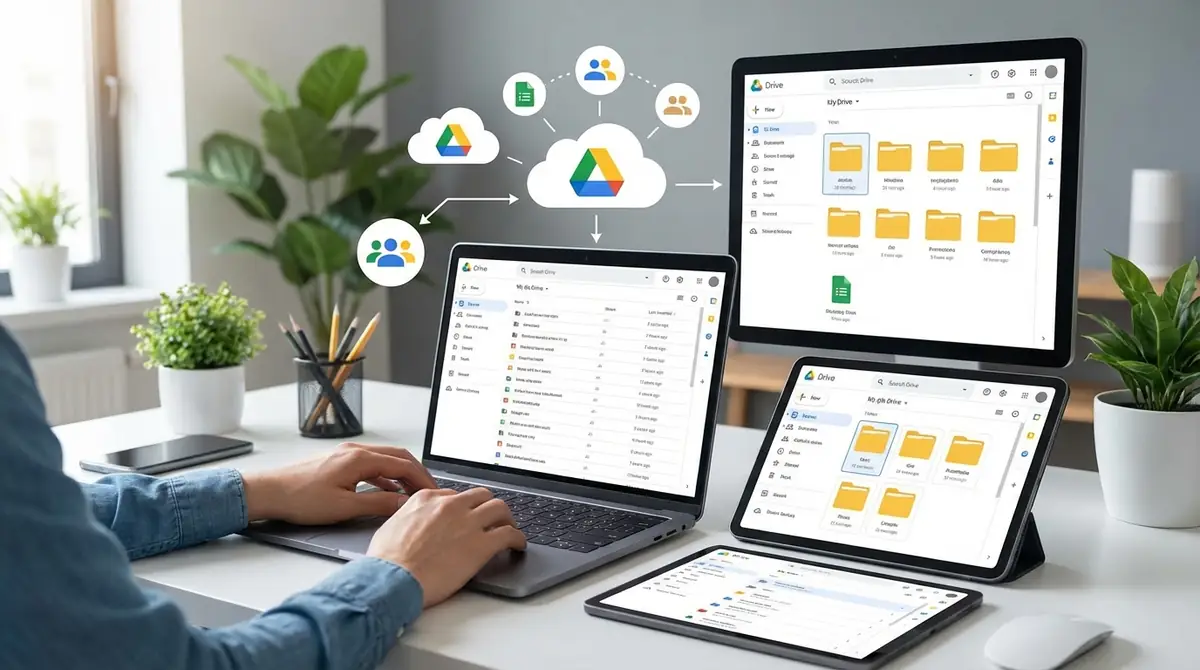
PC版は、左側がメニュー、中央がファイル一覧、上部が検索バーという構成を覚えると使いやすくなります。
左側には『マイドライブ』『共有アイテム』『最近使用したアイテム』『ゴミ箱』などが並びます。
中央ではファイル名、更新日時、所有者などを確認でき、上の検索バーでは名前や種類で絞り込みが可能です。参考:Googleドライブの基本的な使い方 | utelecon – 東京大学
【スマホ編】iPhone・AndroidでのGoogle Drive使い方入門

スマホでは、Google Driveアプリを使うことで、移動中でもファイル確認や共有がしやすくなります。
写真の保存、PDFの確認、リンク共有など、日常的な使い方ならスマホ版でも十分対応できます。
アプリのダウンロードとインストール手順
iPhoneならApp Store、AndroidならGoogle PlayからGoogle Driveアプリを入れれば準備完了です。
アプリ名は『Google Drive』で、提供元がGoogle LLCかどうかを確認すると安心です。
インストール後は、数十秒で起動できるため、写真やPDFをすぐにクラウドへ逃がしたい場面でも役立ちます。
初回ログインと初期設定のポイント
初回ログインでは、使いたいGoogleアカウントを選ぶことが最初のポイントです。
複数アカウントを持っている人は、個人用と仕事用を間違えないように確認しましょう。
通知設定やモバイル通信時のアップロード可否も、最初に見直しておくと、意図しない通信量増加を防ぎやすくなります。
スマホ版の画面構成と基本操作
スマホ版では、下部メニューと右下の『+』ボタンを覚えると基本操作が一気に楽になります。
『ファイル』『共有中』『スター付き』などを切り替えながら、必要なデータに素早く移動できます。
右下の『+』からは、アップロード、フォルダ作成、スキャンなどが行え、スマホでも実用的に使えます。
これだけ覚えればOK!Google Driveの基本操作5選
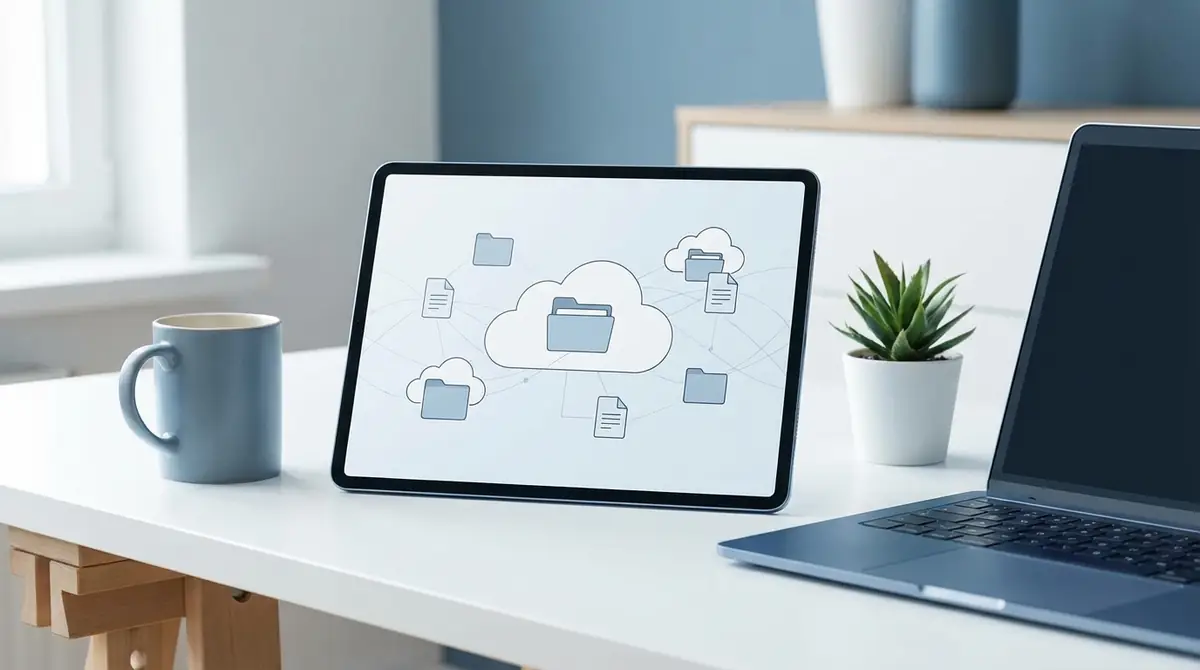
Google Driveは機能が多いですが、初心者はまず5つの基本操作を覚えれば十分です。
アップロード、整理、ダウンロード、共有、容量確認の5つができれば、日常利用で困る場面はかなり減ります。
ファイルをアップロードする方法
ファイルを保存したいときは、まずアップロード操作を覚えましょう。
PCなら『新規』から『ファイルをアップロード』を選び、スマホなら『+』からアップロードを選択します。
PDF、画像、Word、Excelなど多くの形式に対応しており、資料のバックアップ先としても使いやすいです。参考:Google ドライブの使い方 – パソコン
フォルダを作成してファイルを整理する方法
ファイルが増えるほど、フォルダ整理の重要性が高まります。
『仕事』『家庭』『写真』『請求書』のように目的別でフォルダを作ると、あとで探す時間を減らせます。
初心者は『年別』『案件別』『種類別』のどれか1つにルールを統一すると、散らかりにくくなります。
ファイルをダウンロードする方法
保存したファイルを端末に戻したいときは、ダウンロードを使います。
PCではファイルを右クリックして『ダウンロード』を選ぶのが基本です。
相手から共有された資料をオフラインで使いたい場面や、バックアップとして手元に残したいときに便利です。参考:Googleドライブの基本的な使い方 | utelecon – 東京大学
ファイルを他の人と共有する方法
Google Driveの強みは、ファイル共有のしやすさです。
共有したいファイルを選び、『共有』からメールアドレス指定またはリンク共有を設定します。
閲覧者、閲覧者(コメント可)、編集者のように権限を変えられるため、相手に必要以上の操作権限を渡さないことが大切です。
ストレージ容量を確認する方法
容量不足を防ぐには、定期的な確認が欠かせません。
Google Driveの画面では、使用中の容量と残り容量を確認できます。
15GBに近づいてきたら、大きな動画、重い添付ファイル、不要な写真から見直すと効率よく空き容量を増やせます。
知っておくと便利なGoogle Drive活用テクニック
基本操作に慣れたら、次は探しやすさと作業効率を高める機能を使ってみましょう。
特にスター、検索、Googleドキュメント連携の3つは、日常の使いやすさを大きく変えてくれます。
スター機能で重要ファイルにすぐアクセス
よく使うファイルには、スターを付けるのがおすすめです。
会議資料、請求書テンプレート、毎週使う報告書などにスターを付ければ、毎回フォルダをたどる必要がなくなります。
ファイル数が100件を超えると、スターの有無で探す速さに差が出やすく、初心者ほど恩恵を感じやすい機能です。
検索機能でファイルを瞬時に見つける
Google Driveでは、検索バーを使うと大量のファイルから目的のデータを探しやすくなります。
ファイル名の一部だけでなく、種類や更新日を手がかりに見つけられるため、整理が多少甘くても回収しやすいのが利点です。
『見当たらない』と感じたら、まず検索バーを使う習慣をつけるだけで、作業時間を短縮できます。参考:【初心者向け】Google ドライブ の使い方・設定方法を解説!
Googleドキュメント・スプレッドシートとの連携
Google Driveは、Googleドキュメントやスプレッドシートと連携すると真価を発揮します。
Drive上でそのまま文書や表を作成でき、保存ボタンを意識しなくても自動保存される点が便利です。
複数人で同じファイルを同時編集できるため、メール添付で最新版が分からなくなる問題も減らせます。
Google Driveでよくあるトラブルと対処法

Google Driveは便利ですが、アップロード不良や共有設定ミスなど、初心者がつまずきやすい点もあります。
ここでは、よくある3つのトラブルと、落ち着いて確認したい対処法をまとめます。
ファイルがアップロードできない・遅いときは?
アップロードが進まないときは、通信環境とファイルサイズを最初に確認しましょう。
Wi-Fiが不安定だったり、容量の大きい動画を送っていたりすると、完了まで時間がかかります。
ブラウザの再読み込み、アプリの再起動、空き容量の確認を順に試すと改善しやすいです。参考:Googleドライブの基本的な使い方 | utelecon – 東京大学
共有したファイルが相手に見えないときは?
相手に見えない原因で多いのは、共有権限の設定ミスです。
メールアドレスの入力違い、リンク共有がオフ、または『制限付き』のままになっているケースがよくあります。
相手が別アカウントでログインしていることもあるため、共有設定と相手の利用アカウントを両方確認すると確実です。
間違えて削除したファイルを復元するには?
削除してしまっても、すぐなら復元できる可能性があります。
自分がオーナーのファイルは、削除するとまずゴミ箱へ移動するため、ゴミ箱を開いて対象ファイルを復元すれば元に戻せます。なお、自分がオーナーでない共有ファイルは、削除しても自分のドライブから外れるだけで、同じ形では復元できない場合があります。
完全削除前なら救出しやすいので、気づいた時点で早めに確認することが大切です。
容量が足りなくなったときの対処法

Google Driveの容量不足は、多くの人が一度は経験する悩みです。
ただし、不要データの整理と追加容量の検討を順番に行えば、無理なく解決できるケースがほとんどです。
不要ファイルを削除して空き容量を確保する
最初にやるべきなのは、不要ファイルの整理です。
重い動画、古いZIP、マイドライブ内の不要ファイル、自分が所有している共有フォルダ内の不要ファイル、Gmailの大きな添付ファイルなどを見直すと、数百MBから数GB空くことがあります。なお、[共有アイテム] 内の他人が所有するファイルは通常、自分の保存容量にはカウントされません。
削除後はゴミ箱も空にしないと容量が戻らない場合があるため、最後まで確認しましょう。
Google Oneで容量を追加購入する
整理しても足りない場合は、Google Oneで容量追加を検討できます。
無料の15GBでは足りない人向けに、100GB以上のプランが用意されており、写真や動画を多く保存する人に向いています。
仕事用データや家族写真を長期保管したい場合は、無理に削除を続けるより、追加容量のほうが運用しやすいこともあります。
まとめ|今日からGoogle Driveを使いこなそう
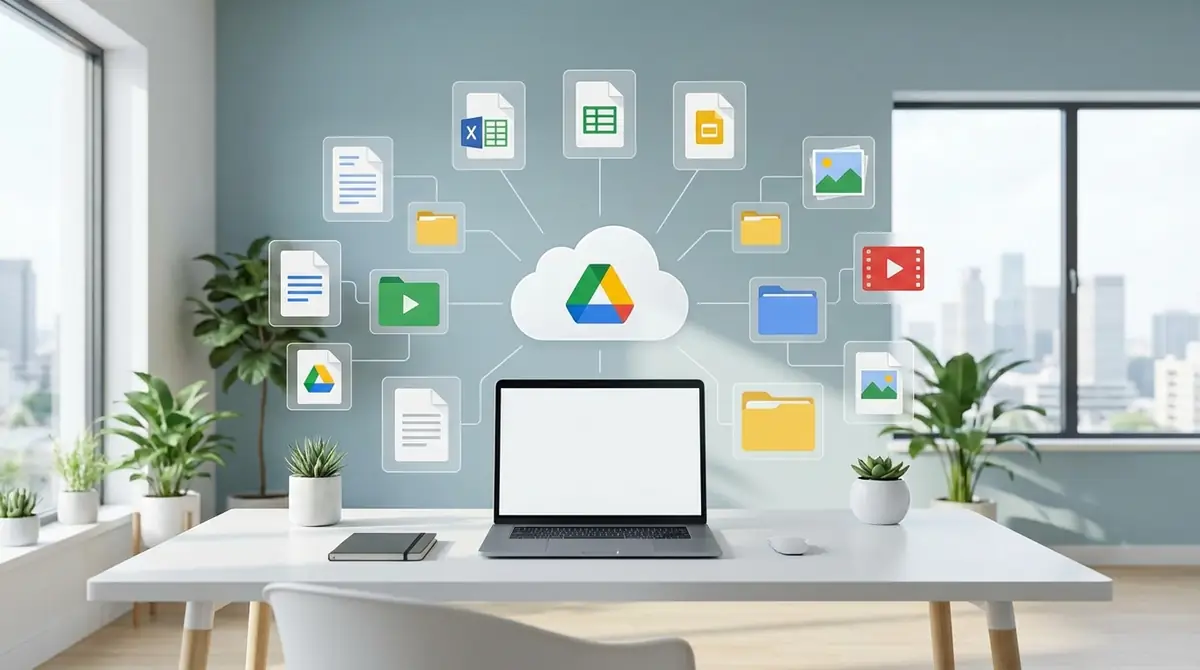
Google Driveは、初心者でも始めやすく、保存、共有、共同作業まで一通りこなせる便利なサービスです。
まずはブラウザやアプリで開き、アップロードとフォルダ整理、共有設定の3つを試すだけでも、使い勝手の良さを実感しやすいでしょう。
Google Driveは『ネット上の自分専用倉庫』と考えると理解しやすい無料容量は15GBで、GmailやGoogleフォトと共有される最初はアップロード、整理、共有、容量確認を覚えれば十分スターと検索を使うと、ファイル探しがぐっと楽になるまずは1つフォルダを作り、手元の資料を数個アップロードして慣れてみる



コメント