
Google Driveで何ができるのか、保存先として使うだけのサービスだと思っていませんか。実は、ファイル保管、共有、共同編集、検索、復元までを1つでこなせるのが大きな強みです。この記事では、初心者が最初に知るべき基本機能から、仕事や学校で役立つ活用法、無料版と有料版の違いまでわかりやすく解説します。
Google Driveでできること10選【機能一覧】
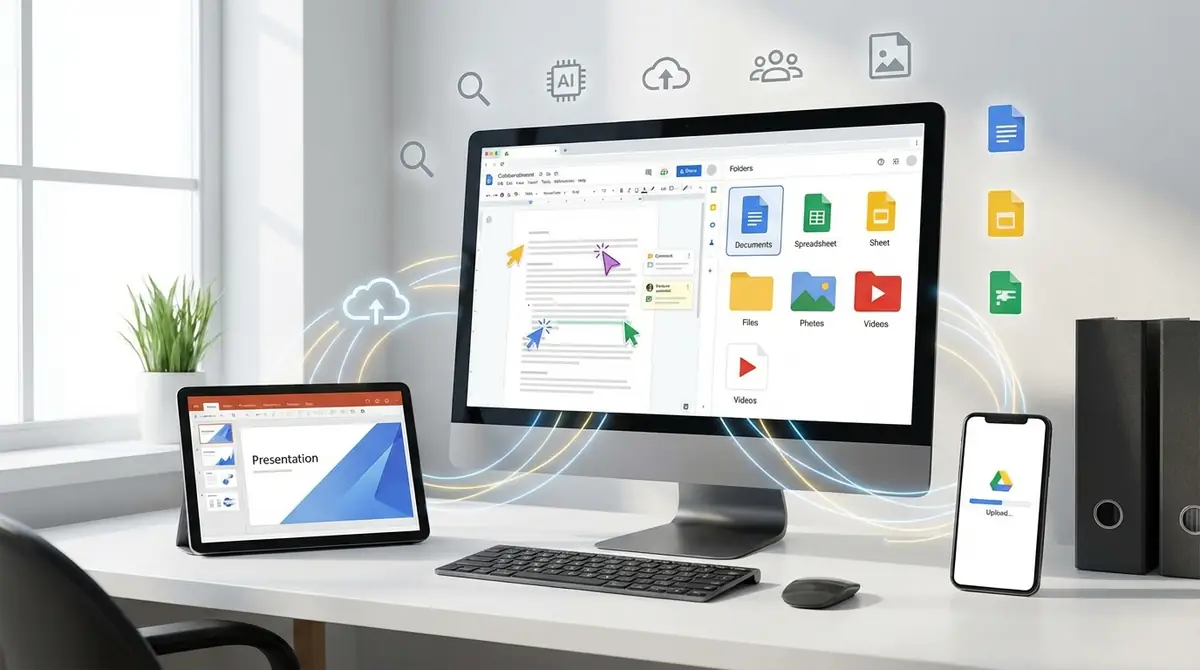
Google Driveでできることを先に言うと、単なる保存箱ではなく、保存・共有・共同作業・検索・復元をまとめて行えるクラウドサービスです。特にGoogleアカウントがあればすぐ使え、PCでもスマホでも同じデータに触れられる点が初心者に向いています。
主な機能は次の10個です。ファイルの保存・自動バックアップ複数端末からのアクセスリンク共有と権限設定リアルタイム共同編集ドキュメント作成検索と整理オフライン閲覧・編集大容量ファイル送信Gmailなどとの連携版管理と復元全体像はGoogle Workspace公式のDrive紹介でも確認できます。
ファイルの保存・自動バックアップ
Google Driveでは、文書、PDF、画像、動画、圧縮ファイルなど幅広い形式をオンライン上に保存できます。端末内だけに置くのと違い、PC故障や紛失時でもデータを取り戻しやすいのが利点です。
さらに、PCの特定フォルダはパソコン版 Google ドライブで同期でき、スマホ内の写真や動画の自動バックアップは Google フォトで行えます。日々更新する業務資料や子どもの写真の保管先として使うと、バックアップ漏れを防ぎやすくなります。参考情報はGoogleドライブとは?主要な機能や料金体系にまとまっています。
PC・スマホ・タブレットからどこでもアクセス
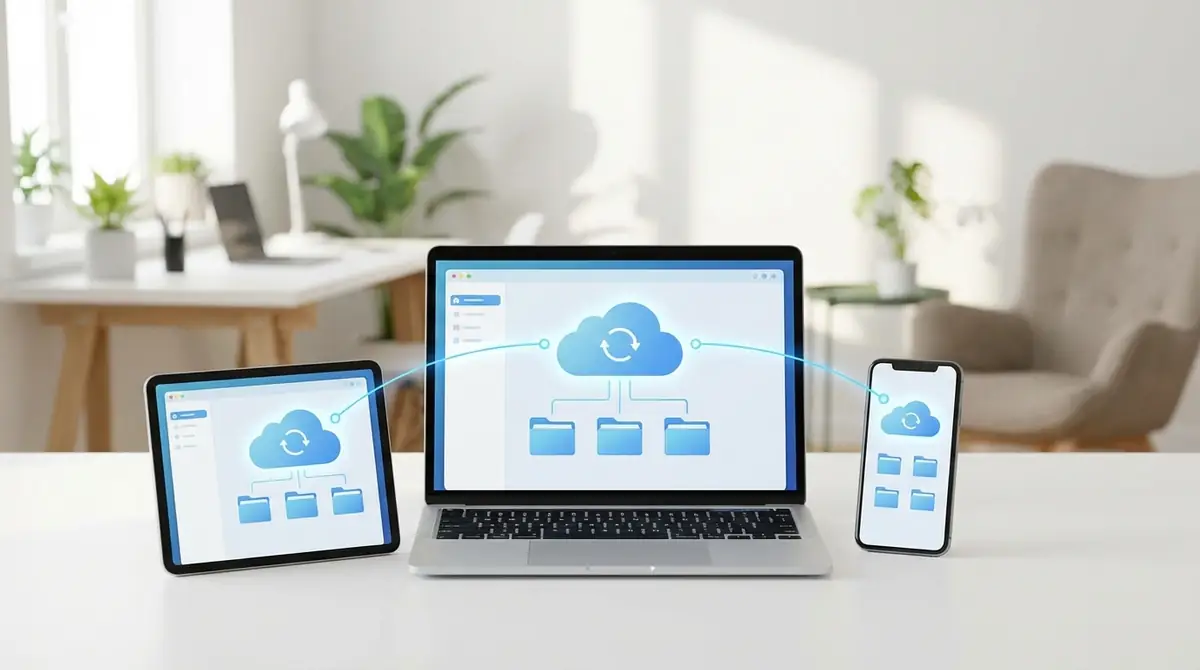
Google Driveの強みは、同じGoogleアカウントでログインすれば、PC、スマホ、タブレットのどれからでも同じファイルにアクセスできることです。外出先でスマホ確認し、帰宅後にPCで仕上げる使い方も自然にできます。
端末ごとに最新版を送り直す必要がなく、同期後はどの端末でもほぼ同じ状態で使えます。通勤中に確認したメモを会社のPCで続けて編集できるため、作業の分断が起きにくいです。基本操作はGoogle ドライブの使い方 – パソコンを参照してください。
ファイル・フォルダの共有(リンク共有・権限設定)
Google Driveでは、相手のメールアドレス指定だけでなく、リンクを発行して共有することもできます。しかも、閲覧者、コメント可、編集者のように権限を細かく分けられるため、見せたい範囲だけを安全に渡しやすいです。
例えば、取引先には閲覧のみ、社内メンバーには編集可と分ければ、誤編集や情報漏えいのリスクを抑えられます。共有前に権限を確認するだけで、運用の安心感が大きく変わります。概要はGoogleドライブ(Google Drive)とは?機能や使い方でも確認できます。
複数人でのリアルタイム共同編集
Googleドキュメントやスプレッドシートを使えば、複数人が同じファイルを同時に開き、リアルタイムで編集できます。誰がどこを直しているか見えやすく、最新版のファイルをメールで回す必要がありません。
会議中に議事録を同時入力したり、営業資料を分担して短時間で仕上げたりできるのが実務上の大きな利点です。コメント機能を使えば、修正依頼もその場で残せます。機能一覧はGoogle ドライブの機能一覧・できることが参考になります。
Googleドキュメント・スプレッドシート・スライドの作成
Google Drive上では、Googleドキュメント、スプレッドシート、スライドを新規作成できます。つまり、保存場所と作成ツールが一体化しているため、ファイルを作ってすぐ共有する流れが非常にスムーズです。
文書作成、表計算、プレゼン資料づくりをブラウザ中心で進められるので、Officeファイルを扱う頻度が高い人にも便利です。既存のWordやExcel、PowerPoint形式をアップロードして共有する運用にも向いています。参考は【完全版】Google ドライブとは?特徴や機能、メリットです。
強力なファイル検索・整理機能
Google Driveは、保存したファイル数が増えても検索しやすいのが魅力です。ファイル名だけでなく、関連語や種類から見つけやすく、フォルダ分けが多少粗くても目的のデータにたどり着きやすい設計です。
さらに、スター付け、フォルダの色分け、最近使った項目の表示などを使えば、よく使う資料を素早く呼び出せます。資料が数百件単位に増える仕事環境ほど、この検索性の差が効いてきます。検索性の特徴はGoogle Drive(グーグルドライブ)とは?調査して分かった …でも紹介されています。
オフラインでの閲覧・編集
Google Driveはオンライン利用が基本ですが、設定しておけば一部のファイルをオフラインでも閲覧や編集できます。移動中や電波の弱い場所でも作業を止めにくいので、出張や通学が多い人に便利です。
オフライン編集した内容は、再接続時に同期されます。たとえば新幹線で下書きを進め、到着後にそのまま共有する流れも可能です。機能の全体像はセキュアなクラウド ストレージを使ってオンラインでファイルを共有で確認できます。
大容量ファイルの送受信(メール添付の代わりに)
動画や高画質画像など、メール添付では送りにくい大容量ファイルも、Google Driveならリンク共有で渡せます。送る側はアップロードしてURLを共有するだけなので、添付容量の上限を気にしにくくなります。
相手はリンクから必要なファイルだけ開けるため、送受信エラーや再送の手間も減らせます。社内の制作データ、学校の動画課題、家族旅行の写真共有など、重いデータほど使い勝手の良さを実感しやすいです。参考はGoogle Driveとは?使い方と注意点を紹介です。
Gmailなど他のGoogleサービスとの連携
Google Driveは、Gmail、Google Meet、カレンダー、ドキュメント類など他のGoogleサービスと相性が良いです。たとえばGmailで重いファイルを送るとき、Drive経由に切り替えて共有できるため、作業が分断されません。
会議招待、資料共有、議事録作成までをGoogle系サービス内で完結しやすく、ツールを行き来する回数が減ります。業務全体の流れをまとめやすい点は、Googleドライブとは?|価値・活用例・選び方を初心者向け解説にも整理されています。
バージョン管理・ファイル復元
Google Driveでは、ファイルの変更履歴や版管理ができるため、誤って上書きした場合でも前の状態に戻しやすいです。共同編集が多い環境では、誰がいつ何を直したか追いやすいことが大きな安心材料になります。
また、削除したファイルはゴミ箱に30日間保存され、その間は復元できます。誤削除や更新ミスは誰にでも起こるので、復旧手段があるだけで運用の不安はかなり減ります。履歴ビューの案内はGoogle Workspace公式ページが参考になります。
そもそもGoogle Driveとは?初心者にもわかりやすく解説

Google Driveとは、Googleが提供するクラウドストレージサービスです。簡単に言えば、PCやスマホ本体ではなく、インターネット上の保管庫にデータを置く仕組みで、必要なときにどこからでも呼び出せます。
しかも、保管だけでなく共有や共同作業にも強いので、個人のバックアップ先としても、チームの作業基盤としても使いやすいのが特徴です。基本像はGoogleドライブとは?主要な機能や料金体系にまとまっています。
Google Driveの基本概念【クラウドストレージとは】
クラウドストレージとは、データを端末内ではなくオンライン上に保存する仕組みです。USBメモリのように物理的に持ち歩かなくても、ログインさえできれば必要なファイルへアクセスできます。
この方式の利点は、端末故障時のリスク分散、複数端末での共有、バックアップのしやすさです。特にGoogle Driveは、Googleアカウント1つで始めやすく、初心者がクラウドの便利さを体感しやすいサービスです。参考はファイル管理がこんなに楽になる!『Google ドライブ』の …です。
Google Driveの特徴【他のサービスと何が違う?】
Google Driveの特徴をひと言で言うと、Googleサービスとの連携力と共同編集のしやすさです。保存先として優秀なだけでなく、ドキュメント作成や共有まで同じ流れで進められるため、作業全体が止まりにくくなります。
たとえば、Gmailで送る、Meet会議で資料を開く、スプレッドシートを複数人で更新する、といった使い方が自然につながります。単独のストレージとしてではなく、作業環境の中心として使いやすい点が差別化ポイントです。機能面はGoogle Workspace 機能一覧も参考になります。
Google Driveの活用シーン【仕事・学校・プライベート】

Google Driveは、仕事だけの道具ではありません。会社の資料管理、学校の課題提出、家庭の写真整理まで幅広く使えるため、1つ覚えるだけで日常の多くの情報管理がラクになります。
【仕事】チームでの資料共有・プロジェクト管理
仕事では、提案書、見積書、議事録、マニュアルなどをGoogle Driveで一元管理すると、最新版の所在がわかりやすくなります。メンバー全員が同じフォルダを見る運用にすると、探す時間や確認の手間を削減しやすいです。
案件ごとにフォルダを分け、権限を設定し、会議用資料を共同編集すれば、情報共有の速度が上がります。メール添付中心の運用より、修正版の散在を防ぎやすいのが大きなメリットです。活用例はGoogleドライブとは?|価値・活用例・選び方を初心者向け解説が参考になります。
【学校】レポート作成・グループワーク・課題提出
学校では、レポート本文をGoogleドキュメントで書き、表や集計をスプレッドシートで作り、そのままDriveに保存する流れが便利です。課題ファイルをクラウド上に置けるので、提出前の紛失リスクも下げやすくなります。
グループワークでは、メンバーが同時に編集できるため、役割分担しながら短時間で完成度を高められます。コメント機能で先生や友人の指摘を残しやすい点も、学習用途と相性が良いです。参考はGoogleドライブ(Google Drive)とは?機能や使い方です。
【プライベート】写真・動画のバックアップ・家族共有
プライベートでは、スマホ写真や動画の保管先としてGoogle Driveを使う人が多いです。端末容量が圧迫されにくくなり、機種変更時もデータ移行がしやすくなるため、日常利用との相性が高いです。
家族旅行の写真フォルダを共有し、閲覧のみの権限にしておけば、相手に勝手に消される心配も減らせます。重要書類のPDF控えや保証書の保管にも使えるので、家庭内の情報整理にも向いています。概要はGoogle Driveとは?使い方と注意点を紹介がわかりやすいです。
Google Driveは無料で何ができる?有料版との違い

Google Driveは無料でもかなり多くのことができます。まずは無料で使い始め、容量不足や管理機能の必要性が出た段階で有料版を検討する流れが、初心者には最も失敗しにくい選び方です。
無料版の容量と制限【15GBの内訳】
無料版では、Googleアカウント1つにつき15GBの保存容量が使えます。これはDrive単体ではなく、一般的にGmailやGoogleフォトなどGoogleアカウント全体で共有される容量として考えると理解しやすいです。
そのため、メールの添付ファイルや写真が増えると、Driveの空きも減ります。文書中心なら十分でも、動画や高画質写真を多く保存する人は不足しやすいので注意が必要です。参考はGoogleドライブ(Google Drive)とは?機能や使い方とGoogle Driveとは?使い方と注意点を紹介です。
有料版(Google One)の料金プランとメリット
有料版のGoogle Oneでは、15GBを超える容量を追加できます。代表的には100GB、200GB、2TBなど複数の容量帯があり、写真や動画を多く持つ人ほど恩恵を感じやすいです。
メリットは容量拡張だけではなく、家族共有のしやすさや追加サポートなども挙げられます。仕事用データと私用データの両方を長期保管したい人は、早めに上位プランを検討すると運用が安定します。機能差の考え方はGoogleドライブとは?主要な機能や料金体系が参考になります。
無料版で十分な人・有料版がおすすめな人
無料版で十分なのは、文書やPDF中心で、写真や動画を大量保存しない人です。レポート作成、履歴書保存、家計表管理のような用途なら、15GBでも当面困らないケースが多いです。
一方、有料版がおすすめなのは、スマホ動画を多く撮る人、仕事資料を長期保管したい人、家族で容量を分け合いたい人です。容量不足が頻発すると整理の手間が増えるため、時間を買う意味でも有料化は有効です。
向いている人おすすめ文書中心・個人利用無料版写真や動画が多いGoogle One家族で共有したいGoogle One
Google Driveの始め方【3ステップで今すぐ使える】
Google Driveの始め方は難しくありません。Googleアカウントを用意し、Driveにアクセスし、最初のファイルを1つアップロードするだけで基本操作はすぐ理解できます。
ステップ1:Googleアカウントを準備する
最初に必要なのはGoogleアカウントです。すでにGmailを使っている人なら、そのまま同じアカウントでGoogle Driveも利用できます。新しく作る場合でも、数分程度で準備できます。
仕事用と私用を分けたいなら、アカウントを使い分けると整理しやすくなります。保存先や共有相手が混ざりにくくなるため、後から管理しやすいです。
ステップ2:Google Driveにアクセスする(PC・スマホ)
PCならブラウザからGoogle Driveを開き、スマホなら専用アプリを使うのが基本です。どちらも同じアカウントでログインすれば、保存ファイルを共通で扱えます。
最初は『マイドライブ』『共有アイテム』『最近使用したアイテム』の3つだけ覚えれば十分です。画面の全体像はGoogle ドライブの使い方 – パソコンで確認できます。
ステップ3:ファイルをアップロードしてみる
最後に、手元のPDFや写真を1つアップロードしてみましょう。実際に保存してみると、フォルダ作成、共有、削除、復元までの流れが一気に理解しやすくなります。
操作の流れはシンプルです。『新規』を押すファイルまたはフォルダを選ぶアップロード完了を待つ必要なら共有設定するまずは失って困らない練習用ファイルで試すと安心です。
Google Driveに関するよくある質問

Q. Google Driveは完全無料で使えますか?
A: はい、基本機能は無料で使えます。保存、共有、共同編集も利用できますが、容量は15GBまでなので、写真や動画が多い人は有料版の検討が必要です。
Q. 保存できるファイルの種類や容量に制限はありますか?
A: 文書、PDF、画像、動画、圧縮ファイルなど幅広く保存できます。ただし、利用できる総容量には上限があるため、大きい動画を多く置くと空きが減りやすいです。
Q. スマホだけでも使えますか?PCは必要?
A: スマホだけでも使えます。閲覧、アップロード、共有は十分可能です。ただし大量整理や細かな設定は、PCのほうが操作しやすい場面があります。
Q. セキュリティは大丈夫?安全に使えますか?
A: 基本的な安全性は高いですが、共有設定のミスには注意が必要です。『リンクを知っている全員』にすると見える範囲が広がるため、必要最小限の権限で共有しましょう。
Q. OneDriveやDropboxとの違いは何ですか?
A: Google DriveはGoogleサービスとの連携と共同編集のしやすさが強みです。保存だけでなく、文書作成や会議資料共有まで同じ環境で進めやすい点が特徴です。
Q. 共有したファイルは相手に何が見えますか?
A: 相手に見える範囲は権限設定で変わります。閲覧者なら見るだけ、コメント可なら意見を書ける、編集者なら内容変更まで可能という違いがあります。
Q. 間違えて削除したファイルは復元できますか?
A: 多くの場合は可能です。削除したファイルはゴミ箱に30日間保存されるため、その間は戻せます。気づいた時点で早めに確認するのが大切です。版履歴が残るファイルなら編集前の状態にも戻しやすいです。
まとめ|Google Driveは保存・共有・共同作業をこれ1つで完結できる

Google Driveは、初心者でも使いやすいクラウドストレージであり、単なる保管先以上の価値があります。特に、共有と共同編集のしやすさは、仕事、学校、家庭のどの場面でも役立ちます。
最後に要点を整理します。無料でも15GBまで使え、基本機能は十分そろっているPC・スマホ・タブレットから同じデータにアクセスできるリンク共有と権限設定で安全に渡しやすい共同編集や版管理でチーム作業に強いまずは1ファイルをアップロードして触ってみるのがおすすめ
迷ったら、まずは個人用のフォルダを1つ作り、写真やPDFを数件保存してみましょう。使いながら共有や共同編集を覚えると、Google Driveの便利さを最短で実感できます。

コメント