
Google Driveは保存先として使うだけでも便利ですが、実は整理、共有、検索、自動化まで一気に進められる多機能ツールです。『機能が多すぎて全体像がわからない』『結局どれが便利なのか知りたい』という人向けに、この記事では全28機能をカテゴリ別に整理し、よく使う機能の優先順位や活用法までわかりやすく解説します。
【全28機能】Google Drive機能一覧|カテゴリ別に完全網羅
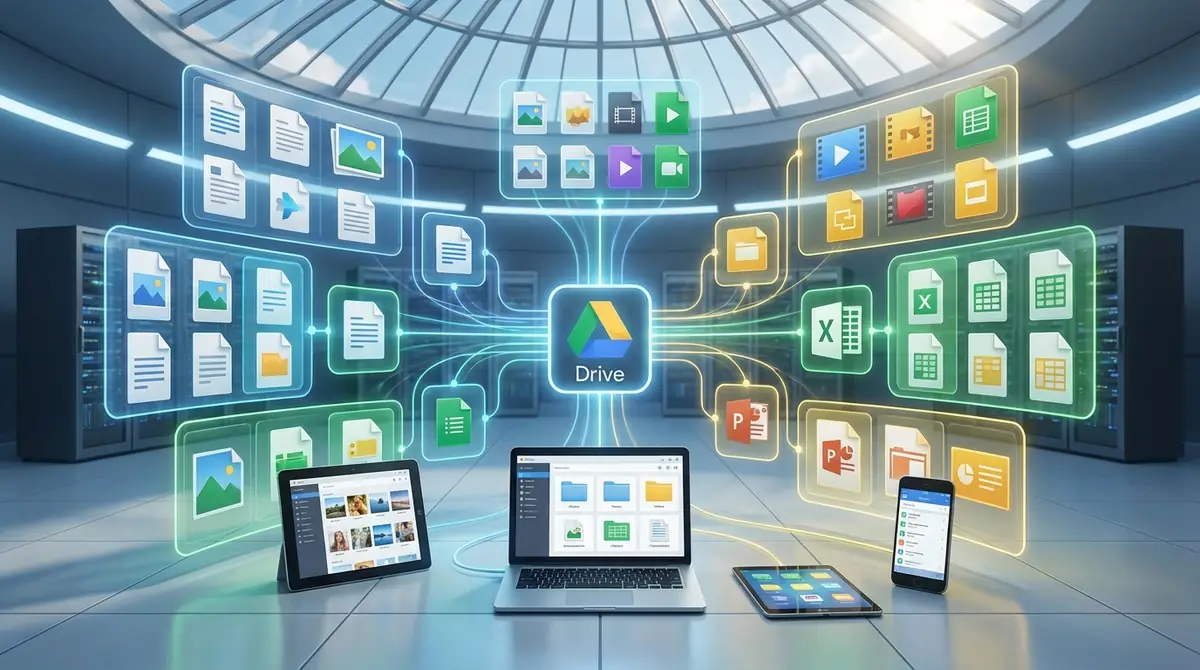
Google Driveの便利さは、保存だけで終わらず、共同編集、強力な検索、他サービス連携まで一つの基盤で回せる点にあります。まずは全28機能を5カテゴリに分けて全体像をつかむと、今の使い方に足りない機能がすぐ見えてきます。 Source Source
ファイル管理機能(8つ):保存・整理・バージョン管理
ファイル管理で押さえるべき8機能は、保存のしやすさと復元のしやすさを高めるものです。日常業務では、この8つだけでも作業ミスと探し物の時間を大きく減らせます。
ファイルアップロードフォルダ作成Drive for desktopによる同期オフラインアクセスショートカット作成スター付けフォルダ色分けバージョン履歴
特に便利なのは、ショートカットとバージョン履歴です。前者は1ファイルを複数の整理軸で扱え、後者は上書きミスの復旧に直結します。色分けや最近使ったアイテムも併用すると、日々の操作がかなり軽くなります。 Source Source
共有・コラボレーション機能(6つ):チームワークを加速
共有機能は、Google Driveを単なる保管庫から共同作業の中心に変える領域です。メール添付をやめ、URL共有に寄せるだけで、最新版のズレや確認待ちを減らせます。
リンク共有閲覧者、コメント可、編集者の権限設定コメントとメンション複数人での同時編集共有ドライブ(Google Workspaceで組織のビジター共有が有効な場合の)Googleアカウントがない相手との共有
Google Workspaceでは、クラウド上のファイルを複数人で同時編集でき、進捗や売上などの最新情報をリアルタイムで共有できます。組織運用では、個人所有ではなく共有ドライブを軸にするのが基本です。 Source Source
検索・整理機能(5つ):目的のファイルを瞬時に発見
ファイル数が増えるほど重要になるのが検索と整理です。Google DriveはGoogleの検索技術を土台にしているため、名前だけでなく条件指定を組み合わせると、数千件規模でも目的ファイルへ短時間でたどり着けます。 Source
キーワード検索ファイル形式や更新日での絞り込み高度な検索演算子最近使用したアイテムスターやフォルダ色分けによる視覚整理
検索を速くするコツは、フォルダ整理に頼りすぎないことです。ファイル名ルール、スター、ショートカット、演算子を組み合わせると、階層を深くしなくても管理しやすくなります。 Source Source
外部連携・拡張機能(5つ):Googleサービスとの完全連携
Google Driveの強みは、単体機能よりも連携力にあります。Docs、Sheets、Slidesはもちろん、Gmail、Chat、NotebookLM、拡張機能とつなげることで、ファイル管理がそのまま業務フローになります。 Source Source
Docs、Sheets、Slidesとの連携Gmail添付ファイルのDrive保存Google ChatやMeetからの共有NotebookLMとの横断活用拡張機能や自動化ツールとの接続
2026年は、複数資料を表にまとめるNotebookLMのデータテーブルや、Drive内ファイルとメール、Web情報をまたいで要約するGemini系機能の話題が増えています。新機能には地域や言語の制約もあるため、先に使える範囲を把握するのがコツです。 Source Source Source
セキュリティ・管理機能(4つ):安全にファイルを守る
安全運用では、誰が見られるか、誰が編集できるか、誰が組織全体を管理するかを分けて考えることが重要です。特にビジネス用途では、共有設定と管理コンソールの理解が欠かせません。 Source
共有権限の細分化ダウンロード、印刷、コピーの制御共有ドライブでの所有権管理管理コンソールによる一元管理
個人利用なら公開範囲の見直し、チーム利用なら共有ドライブの採用、企業利用なら管理者ルールの整備が基本です。便利機能ほど共有が広がりやすいので、使う前に権限を決める運用が事故防止につながります。 Source Source
知らないと損!Google Driveの便利機能ランキングTOP10

ここでは、実務で効きやすい順にGoogle Driveの便利機能を並べます。はじめから28機能を全部覚える必要はありません。まずは再現しやすく、効果が大きい上位機能から使うのが最短です。
第1位:オフラインアクセス設定|ネット環境なしでも編集可能
最優先はオフラインアクセスです。移動中や通信が不安定な環境でも作業が止まらず、下書きや確認だけでも進められるため、生産性への影響が大きい機能です。
Google Chrome または Microsoft Edge で Google Drive を開き、設定からオフライン利用を有効化する。必要に応じて対象の Docs、Sheets、Slides を『オフラインで使用可』に設定する
ただし、完全な同期はオンライン復帰後に行われます。共同編集の反映タイミングもずれるため、外出前に対象ファイルを確認しておくと安心です。 Source
第2位:スキャン機能|紙資料を一瞬でPDF化(スマホ限定)
紙の領収書、議事メモ、申込書をその場でDriveへ入れたいなら、スマホのスキャン機能が非常に便利です。撮影後すぐPDF化できるため、紙の山を後回しにしなくて済みます。
Google Driveアプリを開く新規作成からスキャンを選ぶ撮影してトリミングし、PDFとして保存する
ファイル名を『日付_取引先_内容』で統一すると、あとから検索しやすくなります。スマホから即保存できるので、経費精算や名刺管理の初動を速くしたい人に向いています。
第3位:バージョン履歴|上書きミスを救済する神機能
誤更新や削除の精神的負担を減らすのがバージョン履歴です。『誰が、いつ、どこを変えたか』を追いやすく、元の状態へ戻せるため、共同編集の安心感が一気に上がります。
重要ファイルほど、修正前後で版名を残す運用がおすすめです。月次レポートや提案書なら、レビュー前、提出前など節目で版を残すと比較がしやすくなります。 Source Source
第4位:ショートカット作成|1ファイルを複数フォルダで管理
整理で悩む人ほど使うべきなのがショートカットです。ファイルを複製せずに別フォルダへ見せられるため、部署別と案件別のように複数の分類軸を同時に成立させられます。
たとえば『営業資料』と『2026年春キャンペーン』の両方に同じ提案書を置きたい場面で有効です。実体は1つなので、更新漏れや重複保存を減らせます。 Source
第5位:高度な検索演算子|数千ファイルから10秒で発見
検索時間を最短化するなら、高度な検索演算子は必須です。キーワードだけで見つからないときも、形式、所有者、更新時期を組み合わせると、候補を一気に絞れます。
type:pdf でPDFに限定owner:me で自分所有に限定before:2026-03-01 で日付以前に限定組み合わせ例: 予算 type:spreadsheet
日付や拡張子が曖昧でも、演算子を覚えると探し物のストレスが激減します。強力な検索がGoogle系サービスの差別化要素とされる理由もここにあります。 Source
第6位〜第10位:まだある便利機能5選
上位5つ以外でも、日常の快適さを底上げする機能は多くあります。特に整理、共有、視聴、移行の4領域は、使うだけで小さな手間を減らし続けてくれます。
フォルダ色分け: 視認性を上げるGoogleアカウントなし共有: 社外共有を広げるChromeからPDFをDriveへ直接保存: 保存動線を短縮する共有ドライブ: 退職や異動でも資産を残すDropboxからの移行ツール: 既存資産の移行を進めやすい
2026年初頭にはDropbox から Google Drive への移行機能が一般提供されました。一方、Chrome から PDF を Drive に保存する機能自体は既存機能です。新機能は地味でも、導入負担を下げる意味で非常に実用的です。 Source Source
【シーン別】Google Drive活用テクニック|個人・チーム・ビジネス

Google Driveは、使う場面ごとに最適解が変わります。個人なら探しやすさ、チームなら権限設計、ビジネスなら自動化が重要です。自分の利用シーンに合わせて使い方を変えると、便利機能が一気に活きます。
個人利用:散らかったファイルを整理する最適解
個人利用では、階層を増やしすぎないことが正解です。深いフォルダ構造よりも、ファイル名ルール、スター、色分け、ショートカットの4点を揃えたほうが、あとから見つけやすくなります。
ファイル名を『日付_案件_内容』で統一する進行中だけスターを付ける用途別にフォルダ色を固定する複数分類したいものはショートカットで管理する
この方法なら、仕事、私用、学習のデータが混在しても迷いにくくなります。フォルダ整理だけで解決しようとせず、検索前提の設計に変えるのがコツです。 Source
チーム利用:共有ドライブの設計と運用ルール
チームでは、マイドライブ共有ではなく共有ドライブ中心に設計するのが基本です。理由は、担当者の異動や退職があっても、ファイルの所有権が個人に依存しないからです。 Source Source
最上位は部署やプロジェクト単位で作る閲覧、編集、管理の権限を分ける命名ルールを統一する議事録、提案書、契約関連で保存先を固定する
共有ルールを最初に決めておけば、検索性と安全性を両立できます。チーム人数が10人を超える頃から、個人判断の共有運用は破綻しやすいため、早めの標準化が重要です。
ビジネス利用:他ツール連携で業務を自動化する方法
ビジネス活用では、Driveを保管場所ではなく業務ハブとして使うと効果が出ます。定型ドキュメントの自動作成、承認の自動化、SlackやAIとの接続まで進めると、手作業が大きく減ります。 Source Source
フォーム回答を元に資料を自動生成する承認対象ファイルへコメントや申請を自動付与するNotebookLMで複数資料を比較表にまとめるDropboxからDriveへ段階移行する
2026年は、複数資料の比較表生成や外部ツール連携の活用例が増えています。特に『情報を集める』『整える』『共有する』を一連で回したい企業に向いています。 Source Source
Google Driveとは?基本の仕組みと3つの強み

Google Driveは、ファイルをクラウドに保存し、どの端末からでもアクセスできるストレージです。便利さの本質は、保存そのものより、Googleアプリ群と一体化していることにあります。
Google Driveの基本概要と無料で使える容量
Google Driveの無料版は15GBから始められます。この容量はDrive単体ではなく、Googleアカウント全体のストレージとして扱われるため、メールや写真の利用状況も意識する必要があります。 Source
文書中心の利用なら15GBでも十分ですが、画像や動画を多く保存すると不足しやすくなります。まずは使用量を確認し、不要ファイル削除と大容量ファイルの洗い出しから始めるのが基本です。
他のクラウドストレージにはない独自の強み
Google Driveの独自性は、共同編集、検索性能、統合性の3つです。単体の保管機能だけなら他サービスでも代替できますが、作業フロー全体までつなげやすい点で差が出ます。 Source
共同編集: 複数人が同時に1つのファイルを編集できる検索性能: 名前だけでなく条件指定で探しやすい統合性: Gmail、Meet、Chat、Gemini系機能と連携しやすい
2026年時点では、Drive内ファイルに加え、メールやWeb情報まで横断して扱うAI系機能も登場しています。提供範囲は限定的ですが、方向性としては『探す』から『要約して判断する』へ進化しています。 Source
Google Drive無料版と有料版の違い|アップグレード判断基準

アップグレード判断は、容量不足だけで決めると失敗します。個人ならGoogle One、組織ならGoogle Workspaceというように、何を増やしたいのかで選び分けるのが正解です。
無料版(15GB)でできることの範囲
無料版でも、保存、共有、コメント、共同編集、検索など基本機能は十分使えます。個人学習、軽い副業、少人数の共同作業なら、まず無料版から始めても問題ありません。
ただし、容量15GBは想像より早く埋まります。写真、動画、重い添付ファイルが増えると圧迫しやすく、組織向けの管理機能や共有ドライブも使えません。 Source Source
有料版(Google One・Workspace)で追加される機能
有料版の違いは、Google Oneが個人向けの容量拡張中心、Google Workspaceが組織向けの管理と共同利用強化という点です。保存量だけでなく、運用のしやすさまで変わります。
区分主な用途追加価値無料版個人利用の基本運用15GB、共有、共同編集Google One個人や家族の容量拡張保存容量の増強が中心Business Starter小規模チーム向け。30 GB のプール ストレージ/ユーザー、独自ドメイン、管理機能。Business Standard成長チーム向け。2 TB のプール ストレージ/ユーザー、共同運用の強化。Business Plus高度運用向け。5 TB のプール ストレージ/ユーザー、より強い管理と会議拡張。
Google Workspace公式ヘルプでは、Business Starter/Business Standard/Business Plus の年契約時の基準価格は、1ユーザーあたり月額 7/14/22 米ドル(または対応する現地通貨)です。容量だけでなく、独自ドメインや管理コンソールが必要なら、Workspaceの価値は大きくなります。 Source
こんな人はアップグレードすべき|5つのチェックリスト
次の5つに2つ以上当てはまるなら、アップグレードを検討する価値があります。無料版のまま工夫するより、時間ロスを減らせる可能性が高いです。
15GBが頻繁に足りなくなる動画や高画質画像を大量保存する社外共有のルールを整えたい独自ドメインのメールを使いたい退職や異動でもファイル資産を残したい
個人ならまず容量起点、チームや会社なら権限管理起点で考えると選びやすくなります。『重いから有料』ではなく、『管理したいから有料』と考えると判断を誤りません。
Google Driveのよくある質問(FAQ)10選

最後に、導入前後でよく出る疑問を10個に絞って整理します。短時間で確認できるよう、質問ごとに要点だけを簡潔にまとめました。
容量・ストレージに関する質問
Q. 無料版の容量は何GBですか。 A: 15GBです。DriveだけでなくGoogleアカウント全体で使う容量として管理されます。Q. 容量不足の原因は何ですか。 A: 大きな動画、画像、添付ファイルが主因です。まず重いファイルから整理しましょう。Q. 無料版のまま使い続けられますか。 A: 文書中心なら十分可能です。ただし写真や動画が増えると不足しやすくなります。Q. 有料版は何が違いますか。 A: 個人向けは容量拡張、組織向けは容量に加えて管理や共有の仕組みが強化されます。
共有・セキュリティに関する質問
Q. URLを知っている人全員に共有しても大丈夫ですか。 A: 原則おすすめしません。必要最小限の相手に限定するのが安全です。Q. 社外の相手とも共有できますか。 A: できます。閲覧のみやコメント可など、権限を細かく分けて設定しましょう。Q. 退職者が持っていたファイルは消えますか。 A: 個人所有だと引き継ぎが難しくなります。組織では共有ドライブ運用が安全です。
同期・トラブルに関する質問
Q. オフラインでも編集できますか。 A: 事前設定をしていれば一部可能です。オンライン復帰後に同期されます。Q. 間違って上書きしたら終わりですか。 A: 終わりではありません。バージョン履歴から戻せる可能性があります。Q. 同期がうまくいかないときはどうしますか。 A: 回線状況、アプリの再起動、対象ファイルの権限や保存先を順に確認してください。
まとめ|今日から試したいGoogle Drive活用3ステップ

Google Driveを便利にする近道は、すべての機能を覚えることではありません。まずは整理、共有、検索の基本を整え、その上で必要な連携を足していくことが重要です。
スター、色分け、ショートカットで整理ルールを決める共有権限と共有ドライブの考え方を理解するオフライン、検索演算子、外部連携を順に追加する
まずは今日、進行中ファイルにスターを付け、検索演算子を1つ試し、よく使う共有設定を見直してみてください。たった3つでも、Google Driveは『保存先』から『仕事が進む場所』へ変わります。 Source Source


コメント