
Gmailを使っていると、メルマガやCCメールが増えて受信トレイがすぐ散らかりますよね。そんな悩みを減らせるのがGmailのフィルタです。この記事では、フィルタの基本、PCでの作成手順、便利な設定例、うまく動かない時の対処法まで、初心者にもわかるように順番に解説します。
Gmailフィルタとは?メールを自動で振り分ける機能
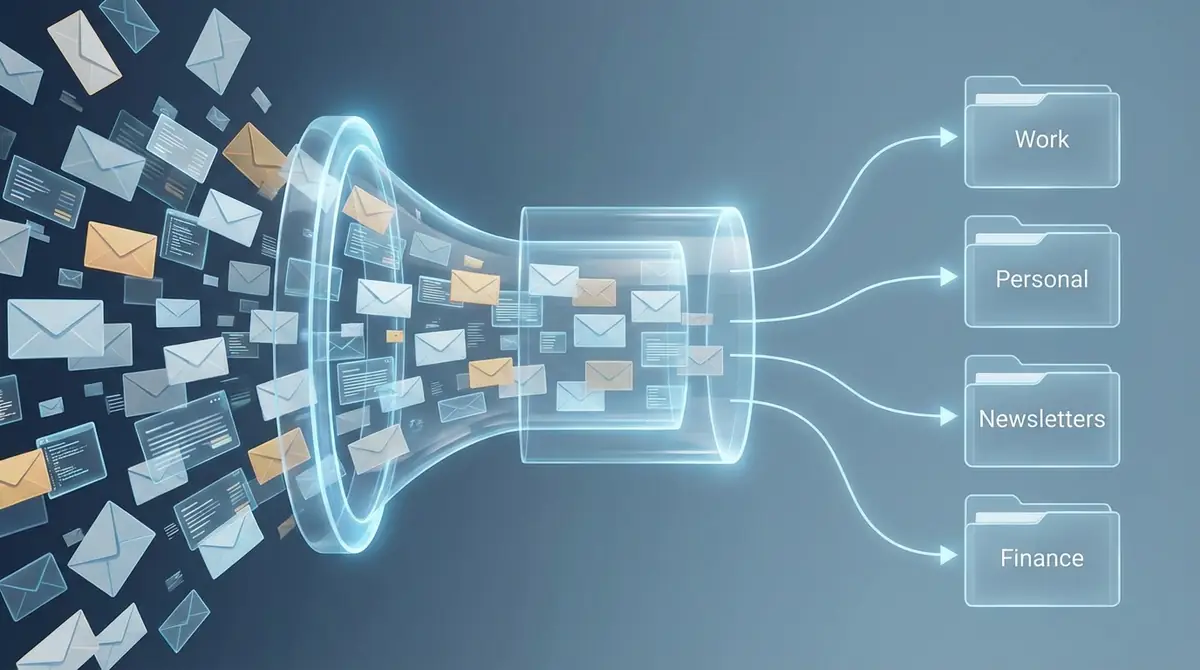
Gmailフィルタとは、差出人や件名などの条件に合うメールへ、自動で処理を実行する機能です。
たとえば、特定の送信者にはラベルを付ける、メルマガは受信トレイをスキップする、重要な相手にはスターを付ける、といった整理を手動なしで進められます。参考:Gmail ヘルプ
フィルタの仕組みを30秒で理解する
仕組みはとても単純で、まず条件を決め、次に実行する動作を選ぶだけです。
条件にはFrom、To、件名、本文の語句、添付ファイルの有無などを使えます。
その条件に一致した新着メールへ、ラベル付け、アーカイブ、既読、削除、転送などの処理が自動でかかります。参考:Gmail ヘルプ
フィルタを使うメリット・デメリット
最大のメリットは、受信トレイを見る時間を減らせることです。
ラベルやアーカイブを自動化すれば、毎日数十通のメールでも確認対象を重要メール中心に絞れます。
一方で、条件が広すぎると必要なメールまで埋もれる点は注意が必要です。
特に本文キーワードだけで判定すると誤振り分けが起こりやすいため、送信者や件名も組み合わせるのが基本です。参考:Android 公式記事
Gmailフィルタの使い方【PC版で作成する3つの方法】
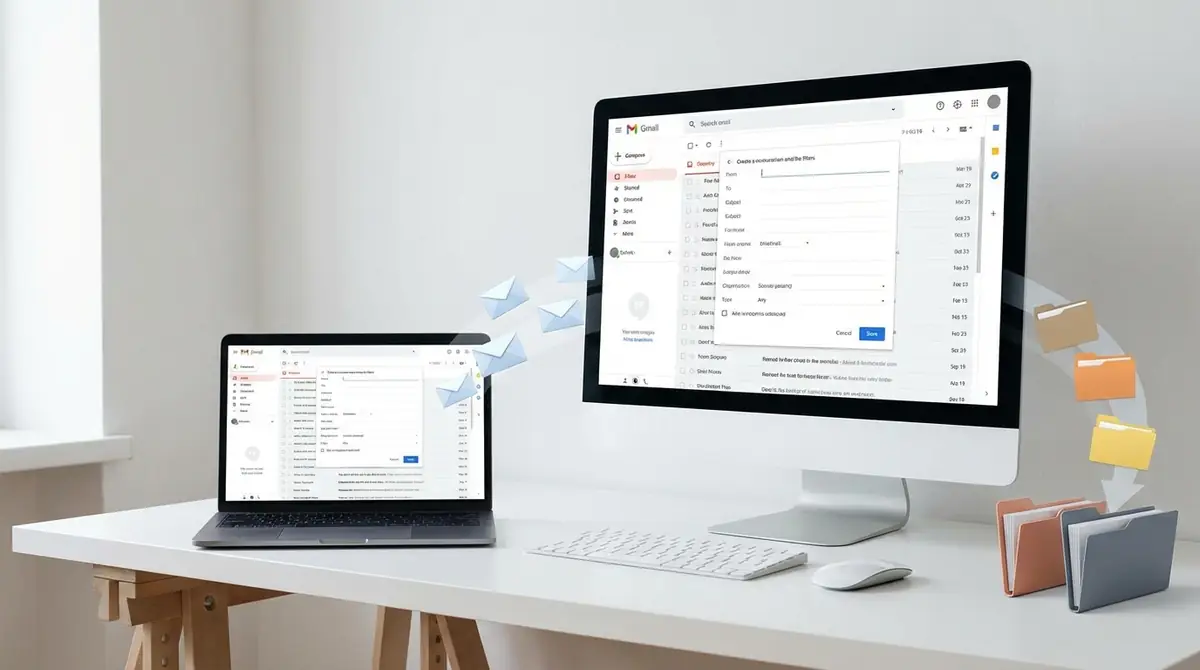
Gmailフィルタは、PC版Gmailから作成するのが基本です。
作り方は大きく3つあり、設定画面から作る方法、受信メールから作る方法、検索窓から作る方法があります。
結論として、最初は設定画面から、日常運用では受信メールから直接作る方法が最も失敗しにくいです。参考:Gmail ヘルプ
方法①:設定画面から新規作成する(基本)
基本手順を覚えるなら、設定画面からの新規作成が最適です。
Gmailを開く上部の検索ボックス右側にある検索オプションを開く条件を入力する『フィルタを作成』を押す実行したい動作を選ぶ再度『フィルタを作成』を押す
まず検索で意図したメールだけが出るか確認してから作成すると、誤設定をかなり防げます。参考:Gmail ヘルプ
方法②:受信メールから直接作成する(おすすめ)
実務で最も使いやすいのは、実際に届いたメールからそのままフィルタを作る方法です。
対象メールのチェックボックスをオンにするその他アイコンを押す『メールの自動振り分け設定』を選ぶ条件を確認してフィルタを作成する
差出人や件名が自動で入りやすいため、設定ミスを減らしながら短時間でルール化できます。参考:Gmail ヘルプ
方法③:検索窓から作成する
検索に慣れている人は、検索窓から条件を絞り込んでそのままフィルタ化する方法が便利です。
たとえば、from:example.com has:attachment のように先に検索精度を確認できるので、複合条件の作成に向いています。
検索結果が狙い通りなら、その条件をもとにアクションを指定して自動化できます。参考:Gmail の検索演算子
Gmailフィルタでできること【5つの自動アクション】
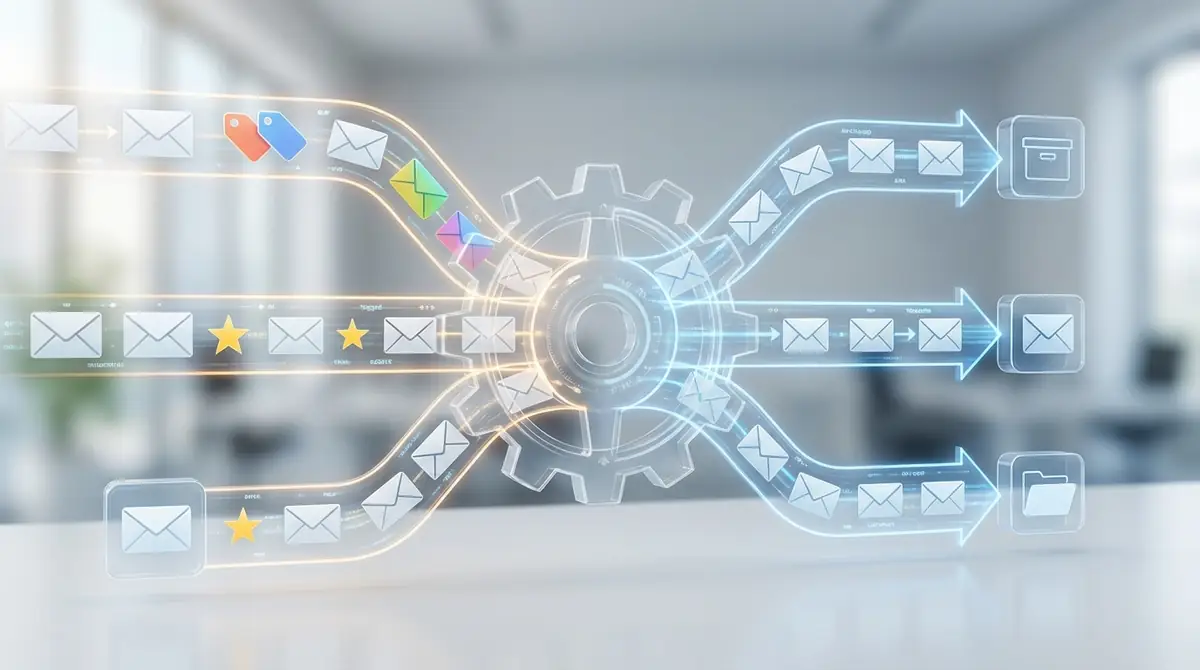
Gmailフィルタの価値は、条件判定よりもその後の自動アクションにあります。
よく使う機能を先に知っておくと、設定の迷いが減ります。
アクション用途ラベル付け分類を自動化受信トレイをスキップノイズ削減既読・スター重要度の整理削除・迷惑メールにしない不要メール対策転送共有や別管理
参考:Gmail ヘルプ
ラベルを自動で付ける
もっとも基本的で実用的なのが、ラベルの自動付与です。
Gmailには一般的なフォルダ構造がないため、ラベルを使うと『取引先』『メルマガ』『請求書』のように後から探しやすくなります。
手動で毎回付ける必要がなくなるので、整理の手間を大きく減らせます。参考:Android 公式記事
受信トレイをスキップ(アーカイブ)する
重要度が低いメールは、受信トレイをスキップすると見通しが一気に良くなります。
メルマガや自動通知をアーカイブに回せば、受信トレイには確認すべきメールだけを残せます。
後から検索やラベルで見つけられるため、削除より安全に整理したい人に向いています。参考:Gmail ヘルプ
既読にする・スターを付ける
確認不要の通知は既読にし、重要相手のメールにはスターを付けると、視認性が上がります。
たとえば、社内システム通知は自動で既読、主要取引先からのメールは自動でスターにすると、毎朝の仕分け時間を短縮できます。
特にスターは、あとで一覧抽出しやすい点が便利です。参考:Gmail ヘルプ
削除する・迷惑メールにしない
不要メールを自動削除したり、必要な送信者を迷惑メール判定から外したりする設定もできます。
ただし削除は取り戻しの手間が出るため、最初はアーカイブ運用から始めるほうが安全です。
一方で、正当な送信者のメールが迷惑メール扱いされるのを防ぎたい時は、フィルタで『迷惑メールにしない』が有効です。参考:Gmail ヘルプ ・ Google Workspace Blog
別のアドレスに転送する
特定条件のメールだけを別アドレスへ自動転送することも可能です。
たとえば、問い合わせメールだけ共有アドレスへ送る、請求関連だけ経理用アドレスへ回す、といった運用に向きます。
なお、転送フィルタは新着メールにのみ適用されます。参考:Gmail ヘルプ
Gmailフィルタの条件指定【設定項目一覧】
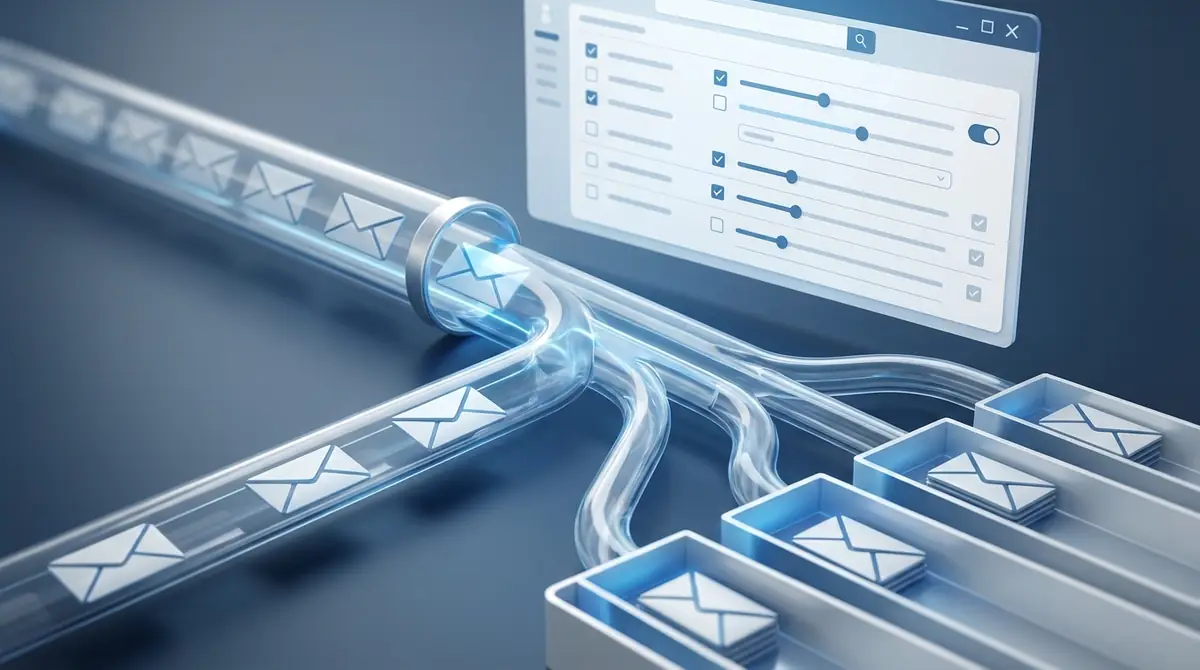
フィルタの精度は、どの条件をどう組み合わせるかで決まります。
最初は基本条件を押さえ、その後に検索演算子を加えると失敗しにくいです。
基本条件(From・To・件名・本文・添付ファイル)
初心者がまず使うべき条件は、From、To、件名、本文中の語句、添付ファイルの有無です。
条件向いている用途From送信者ごとの整理To自分宛てか共有宛てかの判定件名請求書や会議通知の抽出本文特定キーワードの抽出添付ファイル資料や請求関連の分類
誤判定を減らすには、本文だけでなく送信者や件名を組み合わせるのがコツです。参考:Gmail ヘルプ
検索演算子を使った高度な条件指定
細かく絞り込みたいなら、検索演算子を使うと条件指定の幅が広がります。
代表例は from:、to:、subject:、has:attachment、label:、older_than:、newer_than: です。
たとえば、from:example.com has:attachment とすれば、特定ドメインから届く添付付きメールだけを狙えます。参考:Gmail の検索演算子
【実践】すぐ使えるGmailフィルタ設定例5選

ここでは、実際に使いやすい設定例を5つに絞って紹介します。
最初から複雑にせず、毎週必ず来るメールから自動化すると効果を実感しやすいです。
例①:メルマガを自動アーカイブ+ラベル付け
メルマガ整理には、ラベル付けと受信トレイのスキップを同時に使うのが定番です。
条件は送信者アドレスや件名に『ニュースレター』『メルマガ』などを使い、アクションは『ラベルを付ける』と『受信トレイをスキップ』を選びます。
これで受信トレイを荒らさず、必要な時だけラベルからまとめ読みできます。参考:Gmail ヘルプ
例②:特定の取引先メールにスター自動付与
重要な相手を見逃したくないなら、送信者条件でスターを自動付与します。
取引先が3社から5社ほどに絞られている場合、この設定だけでも受信確認の優先順位がかなり明確になります。
さらに専用ラベルも付ければ、重要メールの一覧化がしやすくなります。参考:Android 公式記事
例③:CCで届くメールを自動振り分け
CCメールは確認優先度が下がりやすいため、専用ラベルやアーカイブで整理すると効果的です。
To条件に共有アドレス、または自分のアドレスが含まれない条件を使い、CC確認用のラベルを付けると、主担当メールと分けて見られます。
日々の受信件数が多い人ほど、視界のノイズを減らせます。参考:Gmail ヘルプ
例④:添付ファイル付きメールを自動ラベリング
請求書、見積書、会議資料などを探す機会が多いなら、添付ファイル条件が便利です。
has:attachment を使って『添付あり』を条件にし、送信者や件名も加えれば、資料系メールだけを高精度でまとめられます。
月末処理や監査対応でも探す時間を減らしやすくなります。参考:Gmail の検索演算子
例⑤:過去メールにフィルタを一括適用する
作成時に一致する既存スレッドへ適用すれば、過去メールもまとめて整理できます。
新しいルールを作った直後に受信箱の見え方を変えたい時に便利で、数か月分のメルマガ整理にも向いています。
初回整理の手間を減らしたいなら、この項目は必ず確認しましょう。参考:Gmail ヘルプ
Gmailフィルタの編集・削除・エクスポート方法

フィルタは作って終わりではなく、あとから見直しや移行もできます。
運用を続けるほど条件の微修正が増えるため、編集画面の場所は覚えておくと便利です。
作成済みフィルタを編集する
編集は、設定の『フィルタとブロック中のアドレス』から行います。
右上の設定を開く『すべての設定を表示』を押す『フィルタとブロック中のアドレス』を開く対象フィルタの『編集』を押す条件を直して更新する
メルマガの送信元変更や件名変更があった時は、ここで早めに修正するのがコツです。参考:Gmail ヘルプ
不要なフィルタを削除する
使っていないフィルタは削除しておくと、誤動作の原因を減らせます。
同じ画面で対象フィルタの『削除』を選ぶだけなので、設定が増えてきたら月1回ほど見直すと管理しやすくなります。
似た条件の重複は、意図しない振り分けのもとになりやすいです。参考:Gmail ヘルプ
フィルタをエクスポート・インポートする
フィルタはエクスポートとインポートに対応しており、バックアップや移行に使えます。
エクスポートすると .xml ファイルが作成され、別環境へ読み込めます。
複数アカウントで似た運用をしたい時や、チームで初期設定をそろえたい時に便利です。参考:Gmail ヘルプ
Gmailフィルタがスマホで設定できない時の対処法

スマホでうまく設定できない最大の理由は、アプリ仕様にあります。
先に結論を言うと、フィルタ作成はPC前提で考えるのが基本です。
スマホアプリではフィルタ作成不可【仕様】
Gmailアプリでは、ラベル確認や手動操作はできますが、フィルタの新規作成は基本的にできません。
Googleのヘルプも、フィルタ作成手順はパソコンでの操作として案内しています。
そのため、スマホだけで完結しようとして詰まるのは珍しくありません。参考:Gmail ヘルプ ・ Android 公式記事
スマホブラウザでPC版を表示して設定する方法
どうしてもスマホで設定したいなら、ブラウザでPC版表示を試す方法があります。
ChromeやSafariでGmailを開くブラウザのメニューからPC版サイトを表示する検索オプションから条件を入力するフィルタを作成する
ただし画面が狭く操作しづらいため、設定精度を優先するならPC利用がおすすめです。参考:Gmail ヘルプ
Gmailフィルタが適用されない時の原因と対処法
フィルタが動かない時は、設定そのものより条件設計に原因があることが多いです。
慌てて作り直す前に、検索結果と迷惑メール判定を順番に確認しましょう。
原因①:条件の記述ミス・スペルミス
最初に疑うべきは、送信者アドレスや件名語句の入力ミスです。
特に半角記号、ドメイン表記、件名の表記ゆれがあると一致しません。
対策は、フィルタ作成前に同じ条件で検索し、狙ったメールだけが表示されるか確認することです。参考:Gmail ヘルプ
原因②:迷惑メールフォルダに振り分けられている
必要なメールが先に迷惑メール扱いされていると、通常の受信整理で見落としやすくなります。
正当な送信者なら『迷惑メールにしない』を設定し、送信元の信頼性も確認しましょう。
Gmailは迷惑メール対策を強く行っているため、業務メールではこの視点が重要です。参考:Google Workspace Blog ・ Gmail ヘルプ
原因③:フィルタの優先順位・競合
似た条件のフィルタが複数あると、意図した整理結果にならないことがあります。
たとえば、広い条件でアーカイブするフィルタと、狭い条件でスターを付けるフィルタが重なると、見え方が想定とズレる場合があります。
対策は、条件をより具体化し、不要な重複フィルタを削除することです。参考:Gmail ヘルプ
Gmailフィルタのよくある質問(FAQ)
フィルタは最大何件まで作成できる?
Q. フィルタは最大何件まで作成できますか。
A. 本記事執筆時点で、公式ヘルプ上では明確な最大件数の案内は確認しにくいです。件数よりも、重複を減らして整理しやすい命名と条件にすることが重要です。参考:Gmail ヘルプ
フィルタの適用順序は変更できる?
Q. フィルタの適用順序は自由に並べ替えられますか。
A. 公式ヘルプでは順序変更の手順は案内されていません。実務では順序調整より、条件を重複させない設計へ見直すほうが確実です。参考:Gmail ヘルプ
複数の条件を組み合わせることはできる?
Q. 複数の条件を組み合わせて細かく絞れますか。
A. できます。From、To、件名、本文、添付ファイルの有無に加え、検索演算子も組み合わせられるので、かなり細かい条件設定が可能です。参考:Gmail の検索演算子
まとめ
Gmailフィルタは、条件に一致したメールへ自動処理をかける便利な機能です。
まずはラベル付けとアーカイブから始める重要相手にはスター自動付与を使う添付ファイルやCCメールは専用ルールで分ける作成前に検索で一致結果を確認する動かない時は迷惑メール判定と重複条件を見直す
最初の1本を作るだけでも、受信トレイの見やすさは大きく変わります。
操作を映像で確認したい人は、次の動画も参考になります。https://www.youtube.com/watch?v=W1qpahP3JeM

コメント