
Gmailの受信トレイがメルマガや通知で埋まり、重要メールを見逃しそうになっていませんか。Gmailは『フィルタ』と『ラベル』を組み合わせることで、受信した瞬間に自動整理できます。この記事では、PCとスマホの設定手順、すぐ使える条件例、動かない時の対処まで、実務で役立つ形でわかりやすく解説します。
【PC版】Gmailで自動振り分けを設定する方法|4ステップで完了
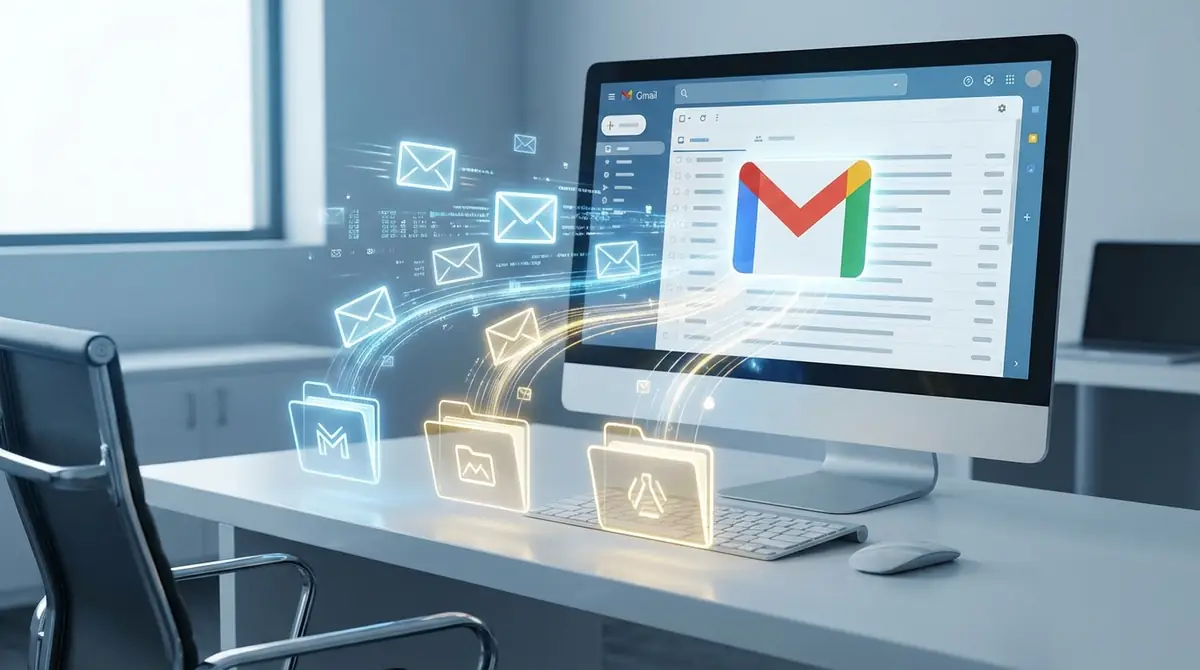
結論から言うと、PC版Gmailなら4ステップで自動振り分けを設定できます。基本の流れは『対象メールを選ぶ→条件を決める→実行する処理を選ぶ→既存メールにも適用する』です。最短なら3分ほどで終わるため、まずは1つのルールから作るのがおすすめです。 Google ヘルプ
ステップ1|振り分けたいメールからフィルタ作成を開始する
最初の操作は、振り分けたいメールを1通選ぶことです。受信トレイで対象メールの左にあるチェックボックスをオンにし、上部のその他メニューから『メールの自動振り分け設定』を選べば、条件入力画面に進めます。
この方法なら、差出人や件名が自動で条件欄に入りやすく、設定ミスを減らせます。特に毎日届く通知や請求書メールなど、見分けやすいメールから始めると失敗しにくいです。 Google ヘルプ
ステップ2|フィルタ条件を設定する(差出人・件名・キーワード)
次に、どのメールを自動処理するかを条件で指定します。よく使うのは差出人、件名、本文中のキーワードです。たとえば社内通知なら差出人、請求関連なら件名、案件名で分けたいならキーワードが向いています。
条件は広すぎても狭すぎても使いにくくなります。まずは『差出人1件』や『件名1語』のように単純な条件で試し、検索結果を確認してからフィルタを作成すると精度を上げやすくなります。 Google ヘルプ
ステップ3|振り分け後のアクションを選択する
条件を決めたら、該当メールに対して何をするかを選びます。代表的なアクションは、ラベルを付ける、受信トレイをスキップしてアーカイブする、既読にする、スターを付ける、削除する、転送するの6系統です。
迷ったら、まずは『ラベルを付ける』だけにすると安全です。いきなり削除や転送を使うと、見逃しや誤処理の原因になります。不要なメルマガだけ『受信トレイをスキップ』を組み合わせると、受信一覧がすっきりします。 Google ヘルプ
ステップ4|既存メールにも適用して設定完了
最後に、すでに受信済みのメールにも同じルールを適用するかを確認します。既存メールにも反映したい場合は、該当スレッドへ適用する項目にチェックを入れてから作成すると、過去メールをまとめて整理できます。
このひと手間を入れるだけで、受信トレイの見た目が一気に整います。設定後は対象ラベルを開き、意図しないメールまで移動していないかを1回だけ確認しておくと安心です。 Google ヘルプ
【スマホ版】iPhone・AndroidのGmailアプリでの振り分け設定
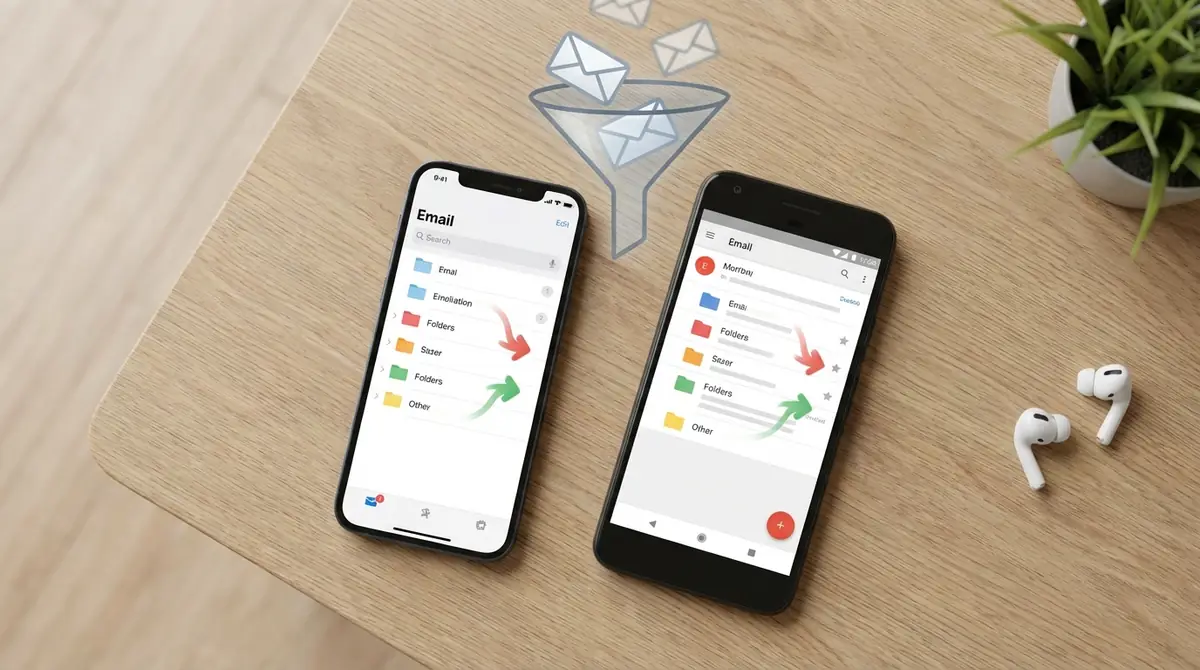
結論として、スマホではできることに差があります。特に本格的なフィルタ作成や編集はPC版が中心で、スマホは補助的な使い方と考えるのが現実的です。外出先で確認し、細かい設定はPCかスマホブラウザのPC表示で行うのが効率的です。 楽天モバイル
スマホアプリ単体ではフィルタ作成不可|代替手段を解説
Android版Gmailアプリでは自動ラベル条件の設定はできませんが、ラベルの新規作成は可能です。iPhone/iPad版Gmailアプリではラベルの新規作成に加え、条件に一致する新着メールへ自動でラベルを付ける設定もできます。一方、受信トレイのスキップ、転送、既読化などを含む本格的なフィルタ設定は主にPC版で行います。
そのため、スマホだけで完結させたい場合でも、実際はブラウザでPC版表示に切り替える方法が現実的です。日常確認はアプリ、ルール作成はPC版という役割分担にすると迷いません。 楽天モバイル
スマホブラウザからPC版Gmailにアクセスして設定する方法
スマホで設定したい時は、SafariやChromeでGmailを開き、『PC版サイト』または『デスクトップ表示』に切り替えます。その後はPCと同じく、設定から『フィルタとブロック中のアドレス』へ進み、『新しいフィルタを作成』を選びます。
ただし、スマホ画面ではボタンが小さく、誤タップしやすい点に注意が必要です。特に削除や転送を含むルールは、帰宅後にPCで最終確認するほうが安全です。 楽天モバイル
スマホでできること・できないことの一覧
操作iPhoneアプリAndroidアプリスマホブラウザPC表示ラベル確認可可可ラベル新規作成可可可自動振り分け条件設定可(自動ラベル付け)不可可高度なフィルタ編集不可不可可
外出先での確認だけならアプリで十分ですが、整理ルールを作る作業はPC表示が前提です。『確認はアプリ、設定はPC版』と覚えると、無駄な操作を減らせます。 楽天モバイル
Gmailの自動振り分けとは?フィルタとラベルの仕組みを解説
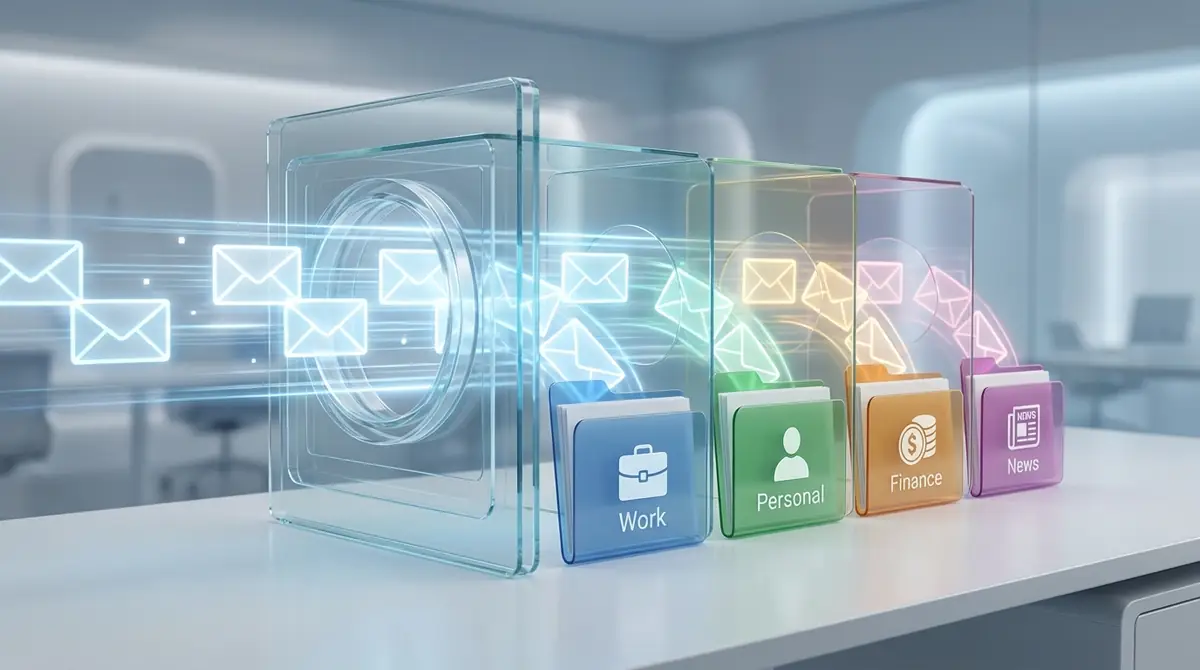
Gmailの自動振り分けとは、受信メールに条件を付けて自動処理する仕組みです。条件を決めるのが『フィルタ』で、分類結果として見やすくするのが『ラベル』です。フォルダに入れる感覚に近いですが、実際はタグ管理に近いのが特徴です。 Android Google ヘルプ
画像引用元: Android
自動振り分けでできること・解決できる悩み
自動振り分けを使うと、重要メールの見逃し防止、不要メールの受信トレイ圧縮、確認優先度の可視化ができます。たとえば取引先メールに赤ラベル、メルマガは自動アーカイブ、と分けるだけで探す時間を大きく減らせます。
特に1日20通以上のメールを受ける人は、手動整理より自動化の効果が出やすいです。『重要な案件だけ先に見る』状態を作れれば、返信漏れや処理遅れの防止にもつながります。 Android
フィルタ・ラベル・カテゴリの違いを図解
機能役割例フィルタ条件で自動処理する仕組み差出人が社内ドメインならラベル付与ラベルメールに付ける分類タグ『請求』『重要』『採用』カテゴリ受信トレイの自動分類枠メイン、ソーシャル、プロモーション
ポイントは、フィルタが『判定ルール』、ラベルが『見せ方』、カテゴリが『受信トレイ側の自動仕分け』という違いです。1通に複数ラベルを付けられるため、Gmailは従来のフォルダ方式より柔軟です。 Android
【実践】用途別フィルタ設定パターン6選|コピペで使える条件例
ここでは、実務で使いやすい定番パターンを6つ紹介します。最初から複雑な条件を作るより、1ルールずつ試して動作確認したほうが失敗しません。条件例はそのまま考え方として流用しやすい形でまとめています。 Google ヘルプ
パターン1|特定の差出人・ドメインからのメールを振り分け
取引先や社内など、送信元で整理したい時に最も使いやすいパターンです。差出人欄に『[email protected]』や『@company.co.jp』のような条件を入れ、ラベル『取引先』や『社内』を付けると確認が速くなります。
まずは1社ごとに作り、必要なら業界別や部署別に広げると管理しやすいです。色付きラベルを併用すると、一覧を開いた瞬間に重要メールを見分けやすくなります。 Google ヘルプ Android
パターン2|メルマガ・通知メールを自動でアーカイブ
毎日届くメルマガやサービス通知は、『ラベルを付ける』に加えて『受信トレイをスキップ』を使うと効果的です。受信自体は残しつつ、一覧から消せるため、あとで必要になった時だけラベルから確認できます。
この設定は、見逃して困るメールには使わないのがコツです。まずは販促メールや定例通知だけに適用し、1週間ほど運用して問題がないか確認しましょう。 Google ヘルプ
パターン3|件名に特定キーワードを含むメールにラベル付け
件名に案件名や『請求書』『見積書』『採用』などの決まった語が入るなら、件名条件が便利です。差出人が毎回変わるメールでも、件名の共通語でまとめられるため、外部サービスからの通知整理にも向いています。
ラベル名は件名キーワードと同じにすると迷いません。月に数回しか来ない重要連絡でも、専用ラベルがあると検索より早くたどり着けます。 Google ヘルプ
パターン4|CCで受け取ったメールを別管理する
自分宛ての直接メールと、共有目的のCCメールを分けたい時に有効です。宛先や含まれるアドレス条件を使って、CCで受け取る案件だけ『CC確認用』ラベルを付ければ、優先度を下げつつ見逃しも防げます。
返信が必要な主担当メールだけを先に見たい人には特に便利です。受信トレイを一つのまま使うより、判断コストを減らしやすくなります。 Google ヘルプ
パターン5|添付ファイル付きメールを自動でラベリング
契約書、請求書、申込書など、添付付きメールだけを拾いたい場合は添付ファイル条件が役立ちます。『添付あり』に加えて差出人や件名を組み合わせると、ファイル系メールだけを高い精度で集められます。
ラベルを『添付確認』『請求添付』のように具体化すると、あとから探しやすくなります。月末処理や書類回収のある業務では、特に相性が良いパターンです。 Google ヘルプ
パターン6|複数条件(AND・OR)を組み合わせた高度な振り分け
条件を細かくしたい時は、差出人と件名を組み合わせて精度を上げます。たとえば『差出人が取引先Aで、件名に請求書を含む』なら、営業連絡と請求連絡を同じ送信元でも分けて管理できます。
高度な設定ほど、まず検索で結果を確認するのが重要です。該当件数が想定より多い時は条件が広すぎるため、キーワードを1語追加するだけでも誤振り分けを抑えやすくなります。 Google ヘルプ
フィルタの編集・削除・管理方法|増えすぎた時の整理術
フィルタは作るより、増えた後の管理が重要です。数が10件を超えると重複や競合が起きやすくなるため、月1回だけ一覧を見直す習慣を付けると、受信トレイの混乱を防ぎやすくなります。 Google ヘルプ
作成済みフィルタを編集・削除する手順
編集や削除は、右上の設定から『すべての設定を表示』を開き、『フィルタとブロック中のアドレス』で行います。対象ルールの横にある編集または削除を選べば、条件変更や不要ルールの整理ができます。
うまく動かないルールは、いきなり削除せず一度編集するのがおすすめです。件名や差出人の条件を少し直すだけで改善するケースが多く、作り直しの手間を減らせます。 Google ヘルプ
フィルタが増えすぎた時の整理・統合のコツ
整理のコツは、似たルールをまとめることです。たとえば取引先ごとのラベルが増えすぎたら、『取引先』を親ラベルにし、必要な相手だけ子ラベルにするほうが見通しがよくなります。
また、並び順を整えたい時はラベル名の先頭に『01_』『02_』を付ける方法が便利です。受信トレイでの視認性も上がり、運用担当が変わってもルールを理解しやすくなります。 Android
フィルタのエクスポート・インポート方法
Gmailでは、作成済みフィルタをエクスポートしてXMLファイルとして保存できます。別アカウントへの移行やバックアップに便利で、複数端末ではなく複数アカウントを使う人ほど恩恵が大きい機能です。
同じ画面からインポートもできるため、ルールを一から再作成する必要はありません。業務用アカウントを新設した時は、最初にこの機能を使うと設定時間をかなり短縮できます。 Google ヘルプ
自動振り分けがうまく動かない時の原因と対処法
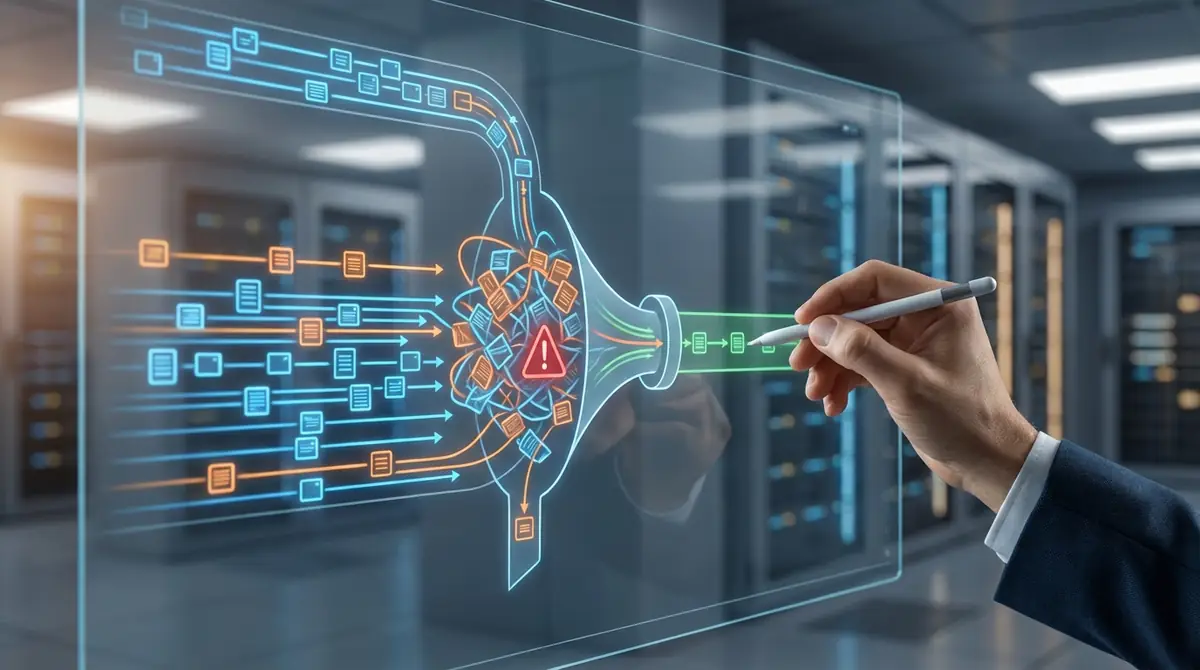
フィルタが動かない原因の多くは、条件設定のズレか、適用範囲の誤解です。Gmailのフィルタは便利ですが、作成時の条件が少し曖昧なだけで結果が大きく変わります。まずは原因を切り分けることが最優先です。 Google ヘルプ
よくある原因5つとチェックリスト
差出人や件名の条件が広すぎる必要なキーワードが足りない既存メールへ適用するチェックを入れていない転送フィルタは新着メールだけに適用される返信メールは条件一致時のみ適用される
まずはこの5点を確認すると、多くの不具合は解消しやすいです。特に『過去メールにも自動で反映されるはず』という思い込みは多いため、設定直後の挙動を必ず確認しましょう。 Google ヘルプ
フィルタの動作をテスト・確認する方法
テスト時は、いきなり削除や転送を使わず、『ラベルを付けるだけ』の安全な設定で確認するのが基本です。条件入力画面では先に検索結果を確認できるため、想定メールだけが表示されるかを必ず見ましょう。
その後、既存メールへ一度適用し、ラベル一覧で結果を確認します。意図しないメールが混ざるなら条件を1つ追加し、対象が少なすぎるなら条件を1つ外す、という順で調整すると精度が上がります。 Google ヘルプ
Gmail標準機能の限界と拡張オプション

Gmail標準のフィルタ機能は、個人や小規模業務の整理には十分です。ですが、担当者ごとの振り分け管理、複数人での共有対応、複雑な承認フローまで求めると、標準機能だけでは運用が重くなりやすいです。
標準フィルタ機能でできないこと
標準機能が苦手なのは、チーム単位の進捗管理や柔軟なワークフローです。たとえば『未対応』『確認待ち』『担当者別』を厳密に共有したい場合、個人のラベル運用だけでは限界が出やすくなります。
また、ルールが増えすぎると誰が何の目的で作ったフィルタか分かりにくくなります。個人整理とチーム運用は別物だと考え、必要な管理粒度に応じて仕組みを選ぶことが大切です。
より高度な受信リスト管理をしたい場合の選択肢
まず検討したいのは、Gmail内での整理方法を見直すことです。親子ラベル、色分け、件名ルールの統一、不要メールの購読解除だけでも、かなり改善するケースがあります。
それでも難しい場合は、共有受信箱や問い合わせ管理ツールなど、チーム運用向けの仕組みを検討するとよいでしょう。『誰が対応したか』まで管理したい段階は、標準フィルタの役割を超えています。
まとめ|今日から始めるGmail受信トレイ整理の3ステップ
最後に、今日から始める手順を3つに絞ると、まずは重要メール用のラベルを1つ作ること、次に差出人か件名の単純なフィルタを1本作ること、最後に1週間だけ動作確認して微調整することです。
『重要』『請求』『メルマガ』のいずれか1ラベルを作る最も整理したいメール群に1つだけフィルタを設定する既存メールへの適用結果を確認し、条件を調整する
Gmail整理は、一度に完璧を目指すより、小さく始めるほうが続きます。まず1ルール作るだけでも受信トレイは見やすくなるので、今日中に最初の自動振り分けを設定してみてください。 Google ヘルプ

コメント