
Gmailでメールを送った直後に、宛先ミスや添付忘れに気づいて焦った経験はありませんか。 GmailのUndo Sendは、送信を取り消せる貴重な安全装置です。 この記事では、送信取り消し秒数の変更方法をPCとスマホに分けて解説し、仕組みや反映されない時の対処法までわかりやすく整理します。
Gmailの送信取り消し秒数は最大30秒まで変更可能
結論から言うと、Gmailの送信取り消し時間は最大30秒まで変更できます。
初期設定は5秒ですが、設定画面から10秒、20秒、30秒へ変更可能です。
送信直後の見直し時間を確保したいなら、最長の30秒にしておくと安心です。
PCでの変更方法はGoogle公式ヘルプでも案内されています。 参考:メールの送信または送信取り消し – Gmail ヘルプ
設定できる秒数は4種類(5秒/10秒/20秒/30秒)
選べる秒数は4種類だけなので、迷っても判断しやすい仕様です。
設定値向いている人5秒素早く送信を確定したい人10秒最低限の見直し時間が欲しい人20秒誤送信対策を強めたい人30秒もっとも安全性を重視したい人
30秒を選んでも追加料金はなく、操作感も大きくは変わりません。
デフォルトは5秒|30秒への変更をおすすめする理由
Gmailの初期設定は5秒ですが、実務ではかなり短く感じやすいです。
送信ミスに気づいてから画面左下や下部の取り消し表示を押すまでには、数秒の判断時間が必要だからです。
宛先の入れ間違いに気づける添付忘れを修正しやすい誤字や敬称ミスを見直せる
特別な理由がなければ、まずは30秒に変更しておくのが無難です。
【PC版】Gmail Undo Sendの秒数を変更する設定方法
PC版では、ブラウザ版Gmailの設定画面から数十秒で変更できます。
作業は全般タブ内で完結し、難しい項目はありません。
途中で迷わないように、3ステップで順番に確認しましょう。
ステップ1:Gmailの設定画面を開く
まずPCでGmailを開き、画面右上の歯車アイコンから設定に進みます。
そのあと、クイック設定ではなく『すべての設定を表示』をクリックしてください。
ここで正式な設定画面が開き、送信取り消しの秒数を選べます。
ステップ2:『送信取り消し』の秒数を選択する
設定画面の全般タブを開いたら、送信取り消しの項目を探します。
プルダウンから5秒、10秒、20秒、30秒のいずれかを選択できます。
迷う場合は、誤送信対策としてもっとも余裕のある30秒を選ぶのがおすすめです。
ステップ3:変更を保存して完了
最後に重要なのが、画面下部までスクロールして『変更を保存』を押すことです。
この保存操作をしないと、秒数を選んでも設定は反映されません。
公式手順の確認先はこちらです。 参考:Gmail ヘルプの公式手順
【スマホ版】Gmailアプリで送信取り消し秒数を変更する方法
スマホでは送信直後の取り消し操作はできますが、秒数変更はブラウザ版Gmailから行うのが基本です。
そのため、スマホだけで完結させたい場合も、まずはWeb版の設定確認をおすすめします。
ここではiPhoneとAndroidでの使い方を整理します。
iPhoneでの設定手順
iPhoneのGmailアプリでは、メール送信後に画面下へ表示される『元に戻す』をタップすると送信を取り消せます。
ただし、送信取り消し秒数そのものを細かく変更する項目はアプリ内で見つけにくく、実際はブラウザ版のGmail設定から変更する方法が確実です。
iPhone利用者でも、SafariやPCで設定しておけば運用しやすくなります。
Androidでの設定手順
Android版Gmailアプリでも、送信直後に表示される『元に戻す』を押せば取り消しできます。
Google公式ヘルプでは、Android版Gmailアプリ内で送信取り消し秒数を変更する手順は案内されておらず、送信取り消し時間の変更はPC版Gmailの設定から行うのが公式案内です。
AndroidでもGoogleアカウントに紐づく設定を先に整えておくと安心です。
アプリ版とブラウザ版の設定は同期される?
基本的には同じGoogleアカウントで使うため、ブラウザ版で変更した設定が利用時の基準になります。
ただし、アプリの表示仕様や通信状態の影響で、体感上の待ち時間が短く見えることはあります。
そのため、同期を前提にしつつも、実際に自分宛てへテスト送信して表示時間を確認するのが確実です。
Gmail送信取り消し機能の仕組みと知っておくべき注意点

Gmailの送信取り消しは便利ですが、仕組みを誤解すると過信につながります。
実際は一度届いたメールを相手の受信箱から消す機能ではありません。
ここを理解しておくと、使いどころと限界がはっきり見えます。
送信取り消しは『遅延送信』で実現している
結論として、送信取り消しはメール送信を一定時間だけ保留する仕組みです。
つまり、5秒から30秒のあいだは送信を待機させておき、その間だけ取り消し操作ができます。
Google公式ヘルプでも、送信後すぐに取り消せる仕様として案内されています。 参考:Gmail ヘルプ
取り消し成功時は相手にメールが届かない
取り消しに成功した場合、メールは相手に届きません。
相手の受信トレイに入ったあとで回収するわけではなく、届く前に止めるイメージです。
そのため、表示中の取り消しリンクを押せたかどうかが結果を分けます。
取り消したメールは下書きフォルダに戻る
送信を取り消すと、メールは再編集できる状態に戻ります。
実務上は下書きへ戻ったと考えてよく、件名や宛先、本文、添付ファイルを修正してから再送信できます。
誤字修正だけでなく、CCやBCCの入れ直しにも使えるのが大きな利点です。
送信取り消しができない3つのケース
送信取り消しが使えない代表例は3つあります。
設定した待機時間を過ぎた場合OutlookやApple Mailなど外部メールソフトから送った場合通知が消えたあとに気づいた場合
特に外部メールソフト利用時は、Gmail側の送信取り消し設定が前提通り働かない点に注意しましょう。
設定変更が反映されない場合の対処法
秒数を変えたのに動作が変わらない時は、設定ミスかアプリ側の問題であることが多いです。
難しく考えすぎず、基本的な確認から順に見直しましょう。
特に保存忘れは頻出なので最初に確認するのが近道です。
『変更を保存』ボタンの押し忘れを確認する
もっとも多い原因は、秒数を選んだだけで保存していないケースです。
Gmailは画面下部の『変更を保存』を押して初めて設定が有効になります。
保存後に再読み込みされるかも確認しておくと安心です。
ブラウザのキャッシュをクリアする
PCで表示が古いままなら、ブラウザのキャッシュが影響している可能性があります。
一度サインアウトして再ログインするか、キャッシュ削除後にGmailを開き直してみてください。
それでも変わらない時は、別ブラウザで試すと原因を切り分けやすくなります。
Gmailアプリを最新版にアップデートする
スマホで取り消し表示が安定しない時は、Gmailアプリの更新状況も確認しましょう。
古いバージョンでは表示や挙動が現在の仕様とずれる場合があります。
アップデート後は自分宛てにテスト送信し、元に戻す表示が期待通り出るか確かめるのが有効です。
30秒でも不安な場合の追加対策

30秒設定は有効ですが、重要メールではそれだけに頼らないほうが安全です。
送信前の見直し習慣と、組織的な運用ルールを組み合わせると事故をさらに減らせます。
誤送信は設定よりも運用で防げる部分が大きいからです。
送信前に下書き保存して見直す習慣をつける
もっとも効果的なのは、重要メールをいったん下書き保存してから読み返すことです。
特に宛先、件名、添付、敬称の4点は、送信前チェック項目として固定するとミスを減らせます。
急ぎの連絡ほど早く送りたくなりますが、30秒より送信前30秒の確認のほうが効果的です。
Google Workspaceならより高度な送信管理が可能
組織でGmailを使うなら、Google Workspaceの管理機能も検討価値があります。
管理者設定や共有ルール、外部共有の制御を組み合わせることで、個人任せより安全な運用を作りやすくなります。
特に取引先情報や機密データを扱う部署では、送信取り消しに加えて運用ルール整備が重要です。
Gmailの送信取り消しに関するよくある質問
最後に、設定前後でよくある疑問をまとめて確認しておきましょう。
Q. 送信取り消しの秒数は何秒がおすすめ?
Q. 送信取り消しの秒数は何秒がおすすめ? A: 基本は30秒がおすすめです。 誤送信に気づいてから操作するまでの余裕がもっとも取りやすいからです。
Q. 送信取り消しボタンが表示されないのはなぜ?
Q. 送信取り消しボタンが表示されないのはなぜ? A: 待機時間が短い、保存忘れ、アプリ未更新、外部メールソフト利用などが主な原因です。
Q. 送信取り消しは1日に何回まで使える?
Q. 送信取り消しは1日に何回まで使える? A: 一般的な利用で回数制限を意識する必要はほぼありません。 必要な時に都度使える機能と考えて問題ありません。
Q. 送信取り消し機能を無効にすることはできる?
Q. 送信取り消し機能を無効にすることはできる? A: 完全な無効化専用ボタンは目立ちませんが、最短の5秒にして実質的に待機時間を短く運用することは可能です。
まとめ:Gmailの送信取り消し秒数は今すぐ30秒に変更しよう
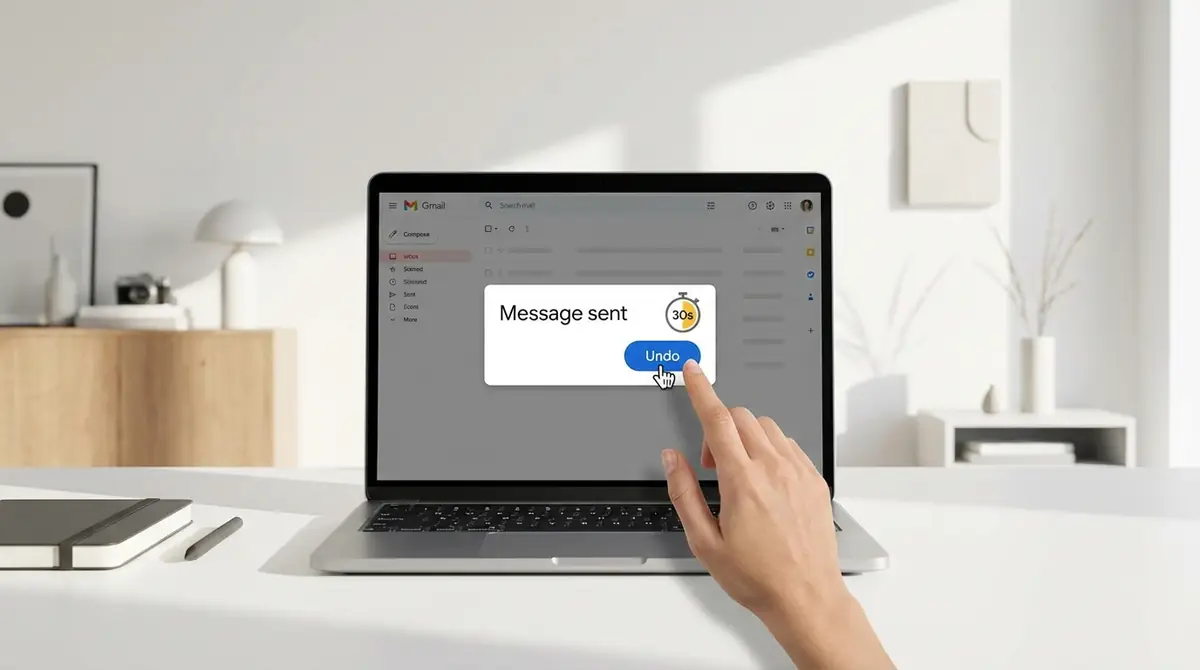
GmailのUndo Sendは、設定しておくだけで誤送信リスクを下げられる便利な機能です。
送信取り消し時間は最大30秒まで変更可能PCのGmail設定から変更するのが基本スマホでは送信後の『元に戻す』操作が中心保存忘れやアプリ未更新は反映されない原因になりやすい重要メールは下書き保存と再確認を併用すると安全
まだ5秒のままなら、今すぐ30秒へ変更しておきましょう。
設定手順の最終確認にはGoogle公式ヘルプが役立ちます。 参考:Gmail公式ヘルプ ・ Google ヘルプ コミュニティ

コメント