
Gmailで毎回同じ条件を入力して検索していませんか。 取引先メールや請求書メールを素早く見つけたいなら、検索条件をその都度打つよりも『フィルタ』で保存するのが近道です。 この記事では、PCでの設定手順からスマホでの扱い方、すぐ使える実例、動かない時の対処法までを順番にわかりやすく解説します。
【結論】Gmail検索の保存には『フィルタ』機能を使う
結論からいうと、Gmailで検索条件を保存したい時はフィルタ機能を使うのが最も実用的です。
検索欄に入れた条件をそのまま自動処理のルールに変えられるため、探す手間と整理の手間を同時に減らせます。
さらにGoogle公式では、Gmailの書き出し対象にフィルタやユーザー設定が含まれると案内されており、フィルタはアカウント側に保存される設定だとわかります。 参考:Gmail からデータを書き出す
フィルタとは?検索条件の保存+自動処理ができる機能
フィルタとは、差出人や件名、本文中の語句、添付ファイルの有無などの条件を指定し、その条件に一致したメールへ自動で処理をかける機能です。
単なる検索履歴とは違い、検索条件を実務ルールとして残せる点が大きな特徴です。
たとえば『from:[email protected]』を毎回打たなくても、取引先ラベルを自動付与するフィルタを作れば、新着メールが届くたびに整理されます。
フィルタでできること一覧(ラベル付け・アーカイブ・転送など)
Gmailのフィルタで選べる主な処理は次のとおりです。
処理用途ラベルを付ける案件別や部署別に整理する受信トレイをスキップメルマガを自動アーカイブする既読にする通知メールの未読を減らす転送する経理や共有窓口へ自動送信する削除する不要メールを自動処理する
Google系の解説でも、ラベルとフィルタを組み合わせて自動振り分けできることが紹介されています。 参考:Gmail の受信トレイがより使いやすくなる! メール管理に役立つ …
【PC版】Gmailフィルタの作成手順を画像付きで解説
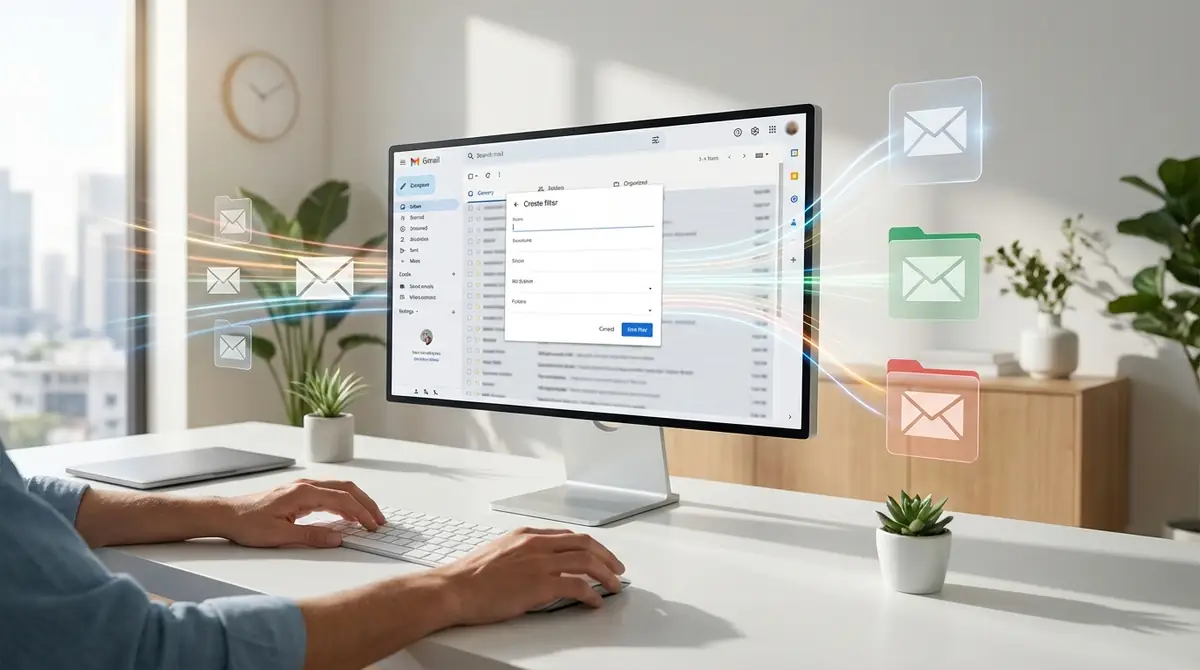
PC版Gmailでは、検索バーから数分でフィルタを作成できます。
初回でも迷いにくいので、まずは1つだけ試しに作るのがおすすめです。
ステップ1:検索バーの『検索オプションを表示』をクリック
まずGmail上部の検索バー右側にある詳細検索アイコンをクリックします。
ここを開くと、差出人、宛先、件名、含む語句、含まない語句、サイズ、日付などを個別に指定できます。
検索演算子を覚えていなくても画面入力だけで条件を作れるため、初心者はこの画面から始めると失敗しにくいです。
ステップ2:検索条件(From・件名・キーワードなど)を入力
次に、保存したい条件を入力します。
代表例は、差出人なら送信者のメールアドレス、件名なら請求書や見積などの語句、本文条件なら特定プロジェクト名です。
添付ファイルの有無や容量、期間も組み合わせられるので、『直近30日以内の請求書メール』のような条件も作れます。
ステップ3:『フィルタを作成』をクリック
条件を入力したら、検索テストで結果を確認し、そのまま『フィルタを作成』へ進みます。
この段階で想定外のメールが引っかかるなら、件名条件や除外語句を追加して精度を上げましょう。
とくに会社名だけで絞ると広すぎることがあるため、件名や添付条件を足すと誤判定を減らせます。
ステップ4:適用するアクション(ラベル付け・アーカイブ等)を選択
次に、一致したメールへ何をするかを決めます。
重要メールなら『ラベルを付ける』だけにし、メルマガのように受信トレイを軽くしたい時は『受信トレイをスキップ』を追加します。
経理メールなら『ラベルを付ける』と『転送する』を組み合わせるなど、目的ごとに必要最小限の処理を選ぶのがコツです。
ステップ5:既存メールにも適用するか選択して完了
最後に、過去メールへも同じ処理を適用するかを選んで完了です。
受信トレイに数百件ある状態で一括適用すると整理が一気に進みますが、条件が甘いと想定外のメールまで処理されるので注意してください。
一括処理の考え方は、Gmailでアーカイブやラベル付け、フィルタ適用などをまとめて実行できる説明とも一致します。 参考:メールを一括して処理 | Gmailの使い方
【スマホ版】Gmailアプリでフィルタを設定する方法

スマホでも検索自体はできますが、フィルタ作成の考え方はPC版を軸に覚えるのが確実です。
理由は、Gmailアプリでは検索機能は使えても、フィルタ設定まわりはPC操作のほうがわかりやすく、管理もしやすいからです。
注意:Gmailアプリ単体ではフィルタ作成ができない
実務上は、Gmailアプリ単体で新規フィルタを作るのは難しいと考えておくと安全です。
Google公式のAndroid向けヘルプでも、アプリでは検索ボックス、検索チップ、検索演算子による絞り込みが案内されており、まずは検索機能を使う前提で説明されています。
参考:Gmail で検索する – Android – Gmail ヘルプ
方法1:スマホブラウザでPC版Gmailを開いて設定する
スマホだけで完結させたいなら、ChromeやSafariでGmailを開き、PC版表示に切り替えて設定する方法があります。
画面は小さいものの、検索オプションやフィルタ作成の流れ自体はPC版とほぼ同じです。
外出先で急ぎの設定を1件だけ追加したい場面では、この方法が最も現実的です。
方法2:PCで設定すればスマホにも自動反映される
もっともおすすめなのは、PCでフィルタを作成し、その結果をスマホで使う方法です。
Android.comの解説でも、PCで作成したラベルや自動振り分け設定はスマホアプリ側に反映されると案内されています。
つまり作成はPC、確認と運用はスマホという使い分けにすると、設定の手間と見落としを同時に減らせます。 参考:Gmail の受信トレイがより使いやすくなる! メール管理に役立つ …
今すぐ使える!Gmail検索フィルタの実践例3選【コピペOK】

ここでは、仕事ですぐ使える定番フィルタを3つ紹介します。
まずはそのまま試し、あとから社名や件名だけ差し替えると導入が早いです。
例1:取引先メールを自動でラベル分けする設定
取引先ごとにメールを整理したいなら、差出人条件を使うのが基本です。
例として、検索条件は『from:[email protected]』、アクションは『ラベルを付ける → 取引先A』です。
担当者が複数いる会社なら、ドメイン指定で『from:*@example.com』を使うと、同じ会社のメールをまとめやすくなります。
例2:メルマガを自動アーカイブして受信トレイをスッキリ
メルマガ対策では、受信トレイをスキップする設定が効果的です。
たとえば『from:[email protected] OR subject:ニュースレター』を条件にし、『受信トレイをスキップ』と『ラベルを付ける → メルマガ』を選びます。
必要な時はラベルから見返せるため、削除せず保管したい人にも向いています。
例3:請求書・領収書メールを経理用ラベルに自動集約
経理メールは、件名と添付条件を組み合わせると精度が上がります。
例は『subject:請求書 OR subject:領収書 has:attachment』です。
アクションで『ラベルを付ける → 経理』を設定しておけば、月末に経理メールだけを一覧で確認でき、確認漏れを防ぎやすくなります。
Gmail検索で使える演算子クイックリファレンス

検索演算子を覚えると、フィルタ条件をより細かく調整できます。
Android向けGoogle公式ヘルプでも、差出人、期間、添付ファイルなどの演算子例が紹介されています。
送信者・受信者を指定(from: / to:)
送信者は『from:』、受信者は『to:』で指定します。
例は『from:[email protected]』や『to:[email protected]』です。
共有窓口宛てのメールだけを整理したい時にも使いやすい基本演算子です。
件名・本文のキーワードを指定(subject: / ”)
件名指定は『subject:』、完全一致で語句を探したい時はダブルクォーテーションで囲みます(例:”請求書”)。
例として『subject:請求書』や『請求書 プロジェクトA』のように組み合わせます。
件名だけでは拾いきれない時は本文キーワードも足して精度を上げましょう。
添付ファイルの有無・種類を指定(has:attachment / filename:)
添付があるメールは『has:attachment』で絞れます。
さらに『filename:pdf』や『filename:xlsx』を使えば、PDF請求書やExcel資料だけを狙って抽出できます。
書類管理や経理処理と相性が良い演算子です。
日付・期間を指定(after: / before: / older_than:)
期間条件は『after:2026/03/01 before:2026/04/01』のように指定します。
最近のメールだけを対象にしたいなら『older_than:30d』のような考え方も便利です。
月次処理や四半期ごとのメール整理では特に役立ちます。
除外条件とOR条件の書き方(- / OR)
不要な条件を外す時は『-』、どちらか一方を含めたい時は『OR』を使います。
例は『from:[email protected] -label:完了』や『subject:請求書 OR subject:領収書』です。
条件が広すぎる時は除外、狭すぎる時はOR追加という順で調整すると整えやすいです。 参考:Gmail で検索する – Android – Gmail ヘルプ
作成済みフィルタの確認・編集・削除方法

フィルタは一度作って終わりではなく、定期的な見直しが大切です。
取引先の担当変更や件名ルールの変更があると、以前の条件では精度が落ちることがあります。
フィルタ一覧の表示方法(設定画面への行き方)
PC版Gmailの右上にある設定から『すべての設定を表示』へ進み、『フィルタとブロック中のアドレス』を開くと一覧を確認できます。
ここでは、作成済みの条件と実行アクションをまとめて見渡せるので、重複や不要ルールの整理に役立ちます。
フィルタの条件やアクションを編集する
条件が古くなったら編集を行い、差出人や件名、除外条件を修正します。
たとえば請求書メールの件名が『Invoice』へ変わったなら、OR条件で英語件名を追加すると取りこぼしを防げます。
誤って広げすぎると無関係なメールまで動くため、編集後は検索結果を確認してから保存するのが安全です。
不要になったフィルタを削除する
使わなくなったフィルタは削除しましょう。
古い案件ラベルや退職者向け転送ルールが残っていると、誤整理や誤転送の原因になります。
特に転送系のフィルタは業務影響が大きいため、月1回程度は一覧を見直すと安心です。
フィルタが動かない?よくあるトラブルと解決策5選
フィルタが期待通りに動かない時は、設定ミスというより条件の作り方に原因があることが多いです。
次の5つを順に確認すれば、多くのケースは解決できます。
フィルタを作成したのに自動振り分けされない
もっとも多いのは、条件が実際のメール内容と一致していないケースです。
まず同じ条件を検索欄に入れ、対象メールが本当に表示されるか確認してください。
表示されないなら、差出人の表記ゆれや件名の一部違いが原因です。
『フィルタを作成』のリンクが表示されない
スマホアプリから操作していると、PC版のような作成導線が見つけにくいことがあります。
その場合はPC版Gmail、またはスマホブラウザのPC表示へ切り替えて作業すると解決しやすいです。
検索はアプリ、設定はPC版と切り分けると迷いません。
条件に一致するはずのメールがフィルタされない
OR条件や除外条件の書き方でズレることがあります。
件名だけではなく本文、添付、期間を組み合わせて再設計すると精度が上がります。
また、対象が迷惑メールやゴミ箱にある場合は通常検索から漏れることもあるため、検索演算子の見直しも有効です。
フィルタが多すぎて管理できない場合の対処法
フィルタが増えすぎたら、目的別に統合するのが基本です。
たとえば取引先ごとに10本作るより、『見積』『請求書』『要返信』など用途別ラベルへ整理すると管理しやすくなります。
ラベル名も『経理』『営業』『定例会議』のように役割ベースで統一すると迷いません。
過去メール一括適用で意図しないメールが処理された
既存メールにも適用する前には、必ず検索結果で対象件数を確認しましょう。
数件の想定なのに数百件が出るなら、そのまま実行しないことが大切です。
一括処理は便利ですが影響範囲も広いため、まずはラベル付けだけで試し、問題がなければアーカイブや転送を追加する流れが安全です。
まとめ:Gmail検索の保存方法をマスターして業務効率化しよう

Gmailの検索条件を保存したいなら、実務ではフィルタ活用が最も効果的です。
最後に、押さえるべきポイントを整理します。
検索条件の保存はフィルタで行うPC版で作成し、スマホでは確認と運用に回すラベル付けとアーカイブを組み合わせると受信トレイが整う請求書やメルマガなど、まずは1用途から始めると失敗しにくい月1回はフィルタ一覧を見直し、不要な設定を整理する
毎日同じ検索を繰り返しているなら、今日1本だけでもフィルタを作ってみてください。
最初の1本で作業時間が減る実感を得られれば、Gmail整理の効率は大きく変わります。


コメント