

海外旅行や圏外エリアでGoogleマップが開けず、不安になった経験はありませんか。Googleマップのオフライン機能を使えば、必要な地図を先に保存しておき、通信が不安定でも地図確認や一部のナビが使えます。この記事では、できることと制限、iPhoneとAndroidの保存手順、更新や削除のコツまでわかりやすく解説します。
オフライン機能でできること・できないことを30秒で解説

結論から言うと、Googleマップのオフライン機能は、事前に保存した範囲の地図を通信なしで使うための機能です。
地図の表示や一部の検索、車でのナビには強い一方で、徒歩や自転車、公共交通の経路表示、交通情報の取得には制限があります。
旅行前や圏外対策としては非常に実用的ですが、万能ではない点を先に理解しておくと失敗しません。参考:Google公式ヘルプ Android
オフライン機能の仕組みを簡単に理解しよう
仕組みはシンプルで、使いたいエリアの地図データを先に端末へ保存しておく方式です。
通信が遅い、または使えない状態でも、保存済みエリアの範囲内なら地図を開き、目的地までの案内を受けられます。
ただし、ルート全体が保存範囲に入っていないと案内が不安定になりやすく、一部の国や地域ではオフラインマップ自体をダウンロードできません。参考:Google公式ヘルプ iPhone・iPad
オフラインでできること・できないこと一覧表
迷いやすいのは『何が使えて、何が使えないのか』です。
機能オフライン可否補足地図表示○保存済みエリアのみ場所検索○保存データ内で利用しやすい車のナビ○ルート全体が保存範囲内なら使いやすい徒歩ルート×オフラインでは非対応自転車ルート×オフラインでは非対応公共交通機関ルート×オフラインでは非対応交通情報×リアルタイム情報は取得不可代替ルート×オンライン時より選択肢が減る
特に移動手段が車中心なら相性が良く、徒歩観光や電車移動が多い人は制限を強く感じやすいです。参考:Google公式ヘルプ Android
保存容量と有効期限の目安
保存容量は選ぶ範囲で大きく変わり、狭い市街地なら軽く、広域をまとめて保存すると数十MBから数百MB規模になりやすいです。
正確な容量はダウンロード前の画面で確認できるため、保存前に必ずチェックしましょう。
また、オフラインマップは放置せず更新が必要で、期限が近づくとWi-Fi接続時に自動更新が試みられます。参考:Google公式ヘルプ Android
Googleマップのオフライン機能が役立つ5つのシーン

オフライン機能が本領を発揮するのは、通信が不安定な場面やデータ通信を抑えたい場面です。
自分の使い方に合うかを、次の5つの代表シーンで確認してみましょう。
海外旅行でデータ通信量を節約したいとき
海外ではローミング料金やeSIMの容量が気になりやすく、地図を何度も開くと想像以上に通信量を使います。
出発前に空港、ホテル、観光地を含む範囲を保存しておけば、現地では地図確認や車移動のナビを通信ほぼなしで使えます。
短期旅行ほど効果が高く、数日分の移動をまとめて保存しておくだけで安心感が変わります。参考:Android公式記事
山間部・トンネルなど電波が届かないエリア
キャンプ場、山道、長いトンネルでは、普段つながる回線でも急に圏外になることがあります。
そのような場所でも、地図を先に保存しておけば現在地の確認やルート把握がしやすく、道を間違えにくくなります。
特に地方ドライブでは、出発地から目的地までの全体を広めに保存しておくのが安全です。参考:Android公式記事
災害時・通信障害時のバックアップとして
災害や大規模通信障害では、地図アプリが開けても読み込みに時間がかかることがあります。
自宅周辺、勤務先、家族のよく行く場所を事前保存しておけば、避難経路や集合場所の確認に役立ちます。
日常使いだけでなく、非常時の備えとして1つ保存しておく価値は高いです。参考:Android公式記事
通信速度制限中でも快適に使いたいとき
月末の速度制限中は、地図の読み込みだけで待たされることが増えます。
オフラインマップなら保存済みエリアの表示が軽く、目的地の位置確認や車ルートの確認をテンポ良く進めやすいです。
普段から移動が多い人ほど、よく使う生活圏を1つ保存しておくと便利です。参考:Google公式ヘルプ Android
機内モード中の旅程確認に
機内モード中でも、保存済みエリアなら地図を開いて空港周辺や宿泊先の位置関係を確認できます。
到着後に慌てないためにも、空港からホテル、主要駅、観光地までを含めて保存しておくと動きやすくなります。
オンライン前提の交通情報は見られませんが、旅程の全体像を頭に入れる用途には十分です。参考:Google公式ヘルプ iPhone・iPad
オフラインマップのダウンロード方法【iPhone/Android対応】

ダウンロードの流れはiPhoneもAndroidもほぼ同じで、プロフィール写真から『オフライン マップ』へ進むのが基本です。
先に保存範囲を決めておけば、旅行前でも5分ほどで準備を終えやすいです。
関連動画:【Googleマップ】バッテリーやデータ量の節約にも!オフラインマップの使い方
ダウンロード前に確認すべき3つの準備
失敗を防ぐには、保存前の準備が重要です。
保存したい範囲を先に検索しておくWi-Fi接続と空き容量を確認する車で使うなら出発地から目的地まで広めに範囲を取る
Androidでは保存先を端末かSDカードに選べますが、保存方法を変えると再ダウンロードが必要です。参考:Google公式ヘルプ Android
iPhoneでのダウンロード手順
iPhoneでは次の手順で保存できます。
Googleマップを開く右上のプロフィール写真またはイニシャルをタップする『オフライン マップ』を開く『自分の地図を選択』または候補エリアを選ぶ保存範囲を調整して『ダウンロード』を押す
保存後は一覧からエリアを確認でき、必要に応じて更新や名称変更も行えます。参考:Google公式ヘルプ iPhone・iPad
Androidでのダウンロード手順
Androidも基本手順は同じですが、保存先の柔軟さが特徴です。
Googleマップを開く右上のプロフィール写真またはイニシャルをタップする『オフライン マップ』を開く『自分の地図を選択』またはおすすめの地図を選ぶ範囲を調整して『ダウンロード』を押す
SDカード保存に対応する端末なら、本体容量を圧迫しにくい点もAndroidの強みです。参考:Google公式ヘルプ Android
特定の場所を名前をつけて保存する方法
複数の地図を保存するなら、後で見分けやすい名前に変えるのがコツです。
『オフライン マップ』一覧から対象エリアを選び、名称変更を使えば、『大阪出張用』や『沖縄旅行用』のように整理できます。
旅程ごとに分けておくと、更新や削除の判断も早くなります。参考:Google公式ヘルプ iPhone・iPad
オフライン状態でナビを使う方法と注意点

オフラインナビは、正しく保存していれば普段と近い操作で使えます。
ただし、オンライン時のようなリアルタイム補正は期待できないため、事前準備が精度を左右します。
オフラインナビの起動手順
起動の基本は、保存済みエリア内で目的地を選び、車ルートで案内を始めることです。
保存済みエリア内でGoogleマップを開く目的地を検索または保存済みの場所を選ぶ『経路』をタップする移動手段で車を選ぶルートを確認して『開始』する
ルート全体がオフラインマップ内に収まっているほど、案内は安定しやすいです。参考:Google公式ヘルプ Android
オフラインナビ使用時に知っておくべき3つの注意点
注意点は3つあります。
徒歩、自転車、公共交通機関のルートはオフラインでは使えない交通情報や代替ルートは表示されない保存範囲の外へ出ると再検索や再案内が弱くなる
つまり、オフラインナビは『車で、保存範囲内を移動する』前提で考えると失敗しにくいです。参考:Google公式ヘルプ iPhone・iPad
保存したオフラインマップの更新・削除方法

保存したら終わりではなく、期限切れや容量不足に備えて定期的な管理が必要です。
特に旅行後に不要な地図を残し続けると、スマホの空き容量を無駄に消費します。
保存データの確認と更新方法
更新は『オフライン マップ』一覧から行います。
対象エリアを開いて更新を選べば手動更新でき、期限が近づくとWi-Fi接続時に自動更新も試みられます。
旅行前は必ず期限表示を確認し、古い地図のまま出発しないようにしましょう。参考:Google公式ヘルプ Android
不要になったマップの削除方法
削除も同じく『オフライン マップ』一覧から対象エリアを選ぶだけです。
旅行や出張が終わった地域は早めに消すと、写真や動画の保存領域を圧迫しにくくなります。
よく行く生活圏だけ残し、期間限定の地図は都度入れ替える運用が効率的です。参考:Google公式ヘルプ iPhone・iPad
ストレージ容量を節約する3つのコツ
容量節約のコツは、広く保存しすぎないことです。
目的地周辺だけを必要最小限で保存する旅行後は不要な地図を削除するAndroidはSDカード保存を活用する
広域を1枚で持つより、用途別に小さく分けたほうが管理しやすく、再ダウンロードも短時間で済みます。参考:Google公式ヘルプ Android
オフライン機能のよくあるトラブルと解決策

オフライン機能の不満は、ほとんどが保存範囲、容量、接続条件の見落としで起こります。
よくある3つのトラブルを先に知っておけば、現地で慌てずに済みます。
ダウンロードできないときの対処法
まず確認したいのは、その国や地域でオフラインマップのダウンロードに対応しているかどうかです。
対応地域でも、Wi-Fi未接続、空き容量不足、アプリ未更新が原因で失敗することがあります。
Wi-Fiにつなぐ空き容量を確保するアプリを最新版にする保存範囲を少し狭めて再試行する
契約上の制限や言語、住所形式の事情で利用不可の地域もあるため、何度も失敗する場合は地域要因も疑いましょう。参考:Google公式ヘルプ Android
オフラインで地図が表示されないときの対処法
地図が出ないときは、保存したつもりでも目的地が保存範囲から外れているケースが多いです。
『オフライン マップ』一覧で対象エリアが残っているか、期限切れになっていないかを先に確認しましょう。
問題が続くなら、地図を更新し直すか、目的地を含む範囲で再ダウンロードすると改善しやすいです。参考:Google公式ヘルプ iPhone・iPad
ナビが途中で止まるときの対処法
途中で止まる原因は、ルートが保存範囲の外へ出たか、オフラインでは使えない移動手段を選んでいるかのどちらかが多いです。
車ルートを選んでいるかを確認し、出発地から目的地までを広めに含む地図を保存し直してください。
長距離移動では、途中の経由地周辺まで含めて分割保存しておくと安定しやすいです。参考:Google公式ヘルプ Android
Googleマップのオフライン機能が向いている人・向いていない人

Googleマップのオフライン機能は便利ですが、全員に最適とは限りません。
自分の移動スタイルに合うかを見極めることが、後悔しないコツです。
Googleマップのオフライン機能で十分な人
車移動が中心で、旅行先や生活圏の地図を必要な分だけ保存したい人には十分実用的です。
海外旅行の通信節約、地方ドライブ、災害時の備えという目的なら、追加アプリを入れなくても役立ちます。
普段からGoogleマップに慣れている人ほど、操作を学び直す手間が少ない点も利点です。参考:Android公式記事
専用オフラインマップアプリを検討すべき人
徒歩、自転車、公共交通機関の経路を通信なしで使いたい人は、Googleマップだけでは物足りない可能性があります。
また、登山用の詳細地形、広大な国全体の常時保存、特殊なルート案内が必要な人も専用アプリ向きです。
Googleマップは日常と旅行の『軽快な予備地図』として優秀ですが、専門用途では役割を分ける発想が有効です。参考:Google公式ヘルプ iPhone・iPad
まとめ:今すぐオフラインマップをダウンロードして備えよう
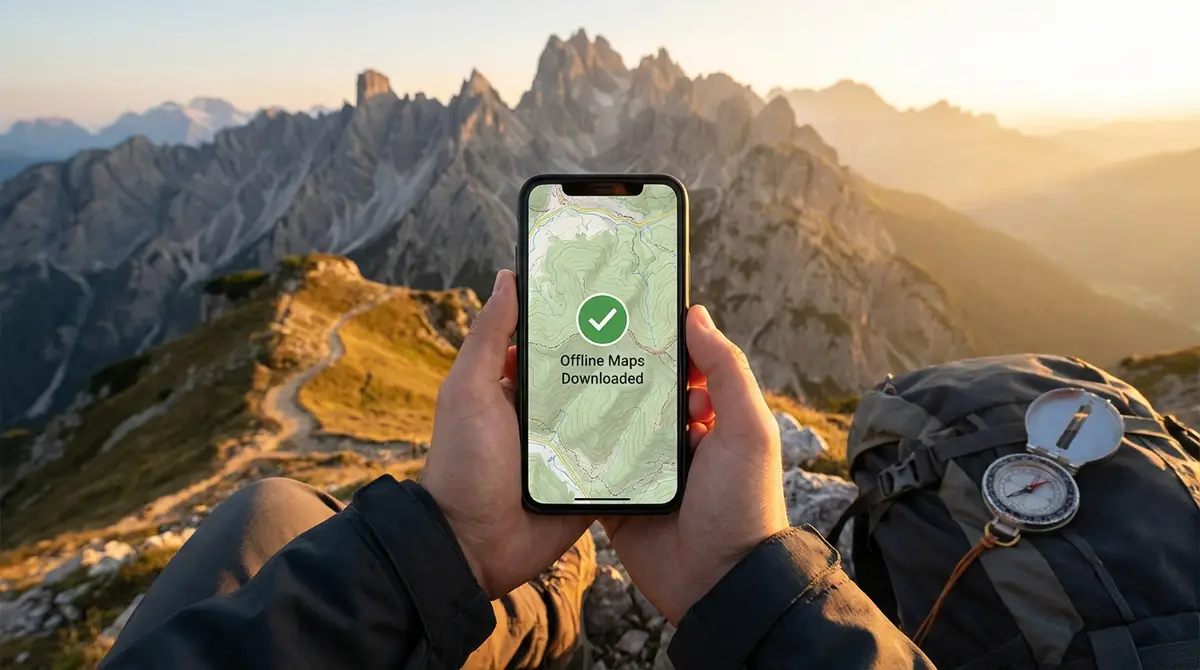
Googleマップのオフライン機能は、通信が弱い場面で地図を確実に使うための実践的な備えです。
事前保存すれば通信が不安定でも地図確認や車ナビが使いやすい徒歩、自転車、公共交通はオフラインでは制限がある更新と削除を定期的に行うと容量を無駄にしない海外旅行、地方移動、災害時の備えとして相性が良い
まずは自宅周辺と次の旅行先を1つずつ保存し、オフラインでも迷わない環境を今日のうちに作っておきましょう。参考:Google公式ヘルプ Android







コメント