
Googleマップのストリートビューを使いたいのに、どこを押せばよいのか分からず迷っていませんか。この記事では、PCとスマホそれぞれの基本操作、住所や店舗名からの探し方、過去の街並みを見る方法、表示されない時の対処法までを順番に解説します。初めてでも迷わず使えるように、操作の要点をシンプルにまとめました。
ストリートビューとは?できることと活用シーン

ストリートビューは、道路や一部施設を360度写真で見られるGoogleマップの機能です。
地図上の線や建物名だけでは分からない、現地の雰囲気や入口の位置まで確認できるのが大きな強みです。
初めて行く場所の下見、待ち合わせ場所の確認、引っ越し先の周辺確認など、実用場面が多い機能として定着しています。
Google公式でも、PCとスマホの両方で表示や移動、見回し操作に対応していることが案内されています。Source
通常のマップ表示との違い
結論から言うと、通常のマップ表示は位置関係の把握向きで、ストリートビューは現地確認向きです。
地図は道路名や経路を俯瞰で見やすい一方、建物の外観や道幅、坂道の有無までは分かりにくいです。
ストリートビューなら、交差点の見え方や看板の位置、入口の向きまで視覚的に把握できます。
比較項目通常のマップストリートビュー見え方上から俯瞰地上目線の360度写真得意な用途経路確認現地下見分かること道路や距離建物外観や入口
こんな時に便利!ストリートビューの活用シーン5選
特に役立つのは、事前に現地の雰囲気を知っておきたい場面です。
目的地まで迷いやすい人ほど、地図だけでなく写真で確認すると失敗を減らせます。
初めて行く病院や役所の入口確認駅の出口と待ち合わせ場所の下見引っ越し前の周辺道路や駐車場確認旅行前の観光地やホテル周辺の確認店舗の看板や建物外観の事前チェック
道幅や一方通行の雰囲気も見やすいため、車移動や自転車移動の前確認にも向いています。
【PC版】Googleマップでストリートビューを見る方法
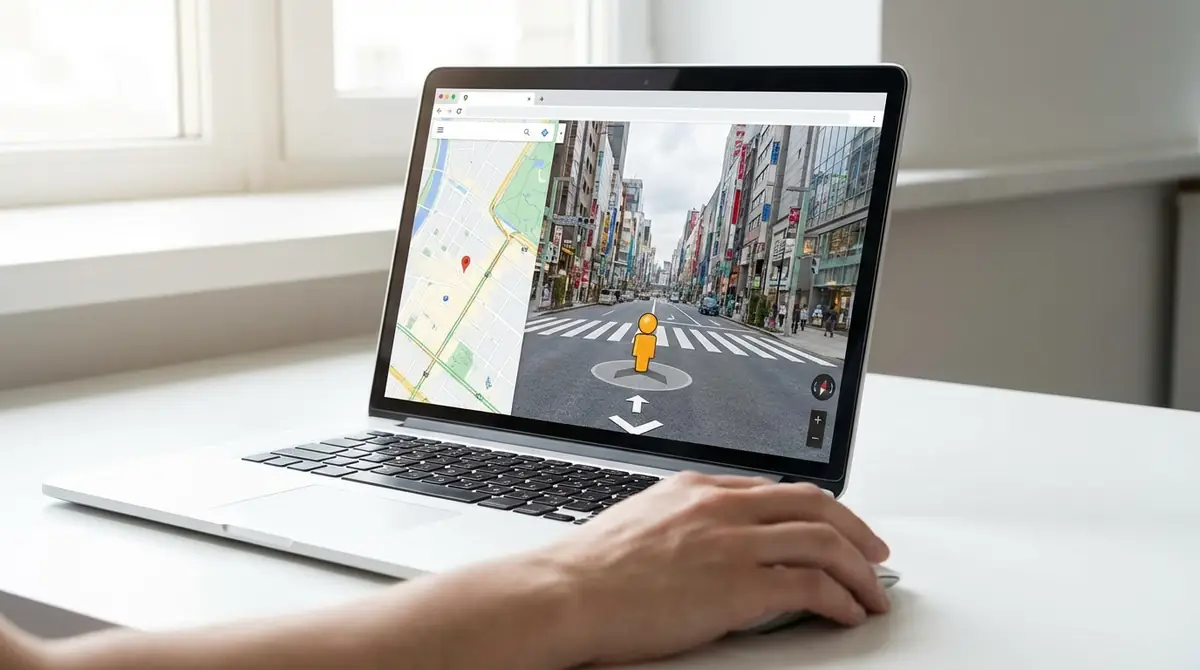
PC版は、細かな位置合わせと広い画面での操作がしやすく、初めてでも扱いやすい方法です。
特に過去画像の確認や周辺を広く見比べたい時は、スマホよりPCのほうが効率的です。
Google公式では、ペグマンを使う方法と、画面内で移動や見回しを行う基本操作が案内されています。Source
方法①:ペグマン(黄色い人形)をドラッグして表示
最も基本的な方法は、右下のペグマンを地図上へドラッグするやり方です。
青い線や青い点が出る場所は、ストリートビューを表示できる可能性が高いエリアです。
Googleマップを開く見たい地域まで地図を拡大する右下のペグマンをドラッグする青く表示された道路や地点へドロップする
ドロップした瞬間に、その地点のストリートビュー画面へ切り替わります。Source
方法②:地図をクリックして写真から表示
ペグマンを使わなくても、場所をクリックして写真から入る方法があります。
住所や施設を検索したあと、表示される写真サムネイルや場所情報からストリートビューへ進む流れです。
ペグマン操作が苦手な人でも使いやすく、目的地が決まっている時に特に向いています。
まず検索して場所を確定し、その後に写真表示から入ると迷いにくくなります。
PC版の基本操作(視点移動・ズーム・道路移動)
表示後の操作は、見回す、拡大する、前進するの3つを覚えれば十分です。
周囲を見回す時はマウスでドラッグし、ズームはマウスホイールや画面のプラスとマイナスを使います。
道路上を進む時は、進みたい方向にカーソルを合わせて矢印が出たらクリックします。
分岐点では向きを先に変えてから進むと、行きたい道を選びやすくなります。Source
ストリートビューを終了して地図に戻る方法
PCで終了する時は、左上の戻る矢印や閉じる操作を使えば地図表示へ戻れます。
全画面表示にしている場合は、先に全画面を解除すると操作しやすいです。
目的地周辺を再確認したい時は、終了後に通常地図と航空写真を切り替えると位置関係を整理しやすくなります。
【スマホ版】iPhone・Androidでストリートビューを使う方法
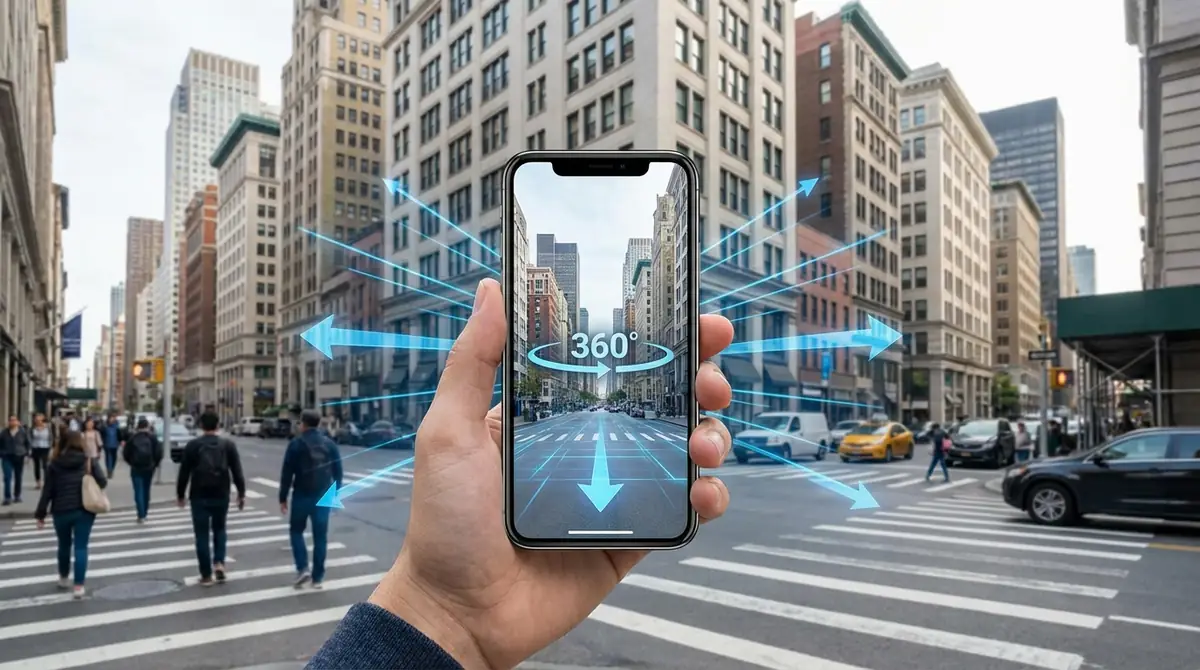
スマホ版は、現地で素早く確認したい時に便利です。
外出先でそのまま使える反面、画面が小さいので、表示方法と終了方法を先に知っておくと迷いません。
Android版のGoogle公式ヘルプでは、レイヤからストリートビュー表示へ切り替える方法が案内されています。Source
Googleマップアプリでストリートビューを開く手順
スマホでは、レイヤ機能を使う方法が基本です。
青い道路や地点を表示させると、対応エリアを視覚的に確認しながら開けます。
Googleマップアプリを開く右上付近のレイヤアイコンをタップする『ストリートビュー』を選ぶ青い線や地点をタップする
検索した場所の写真サムネイルから入れることもあり、施設名検索との相性も良いです。Source
スマホ版の基本操作(スワイプ・ピンチ・ジャイロ)
スマホでは、指でなぞる操作が中心です。
左右や上下へのスワイプで視点を変え、ピンチ操作で拡大と縮小を行います。
道路上の矢印をタップすると前進でき、端末の向きに合わせて見回せる場合はジャイロ操作も使えます。
進む前に向きを整えると、狭い道や分岐でも意図した方向へ移動しやすくなります。Source
スマホでストリートビューを終了する方法
終了方法はシンプルで、戻る操作か閉じる操作を使えば地図へ戻れます。
Androidでは端末の戻るボタンや画面上の戻る表示、iPhoneでは画面内の戻る操作を使う場面が一般的です。
一度地図へ戻れば、検索結果カードや経路案内へそのまま移れるので、現地確認からナビまでつなげやすいです。
住所や場所を指定してストリートビューを検索する方法
見たい場所が決まっているなら、地図を手で探すより検索から入るほうが速いです。
住所でも施設名でも検索できるため、目的地が明確な時はこの方法が最短です。
検索後にその地点でストリートビュー対応があれば、写真や青線からすぐ表示できます。
住所を入力して検索する手順
住所検索は、最もピンポイントで目的地へたどり着きやすい方法です。
番地まで正確に入れるほど、建物前や道路沿いの表示精度が上がります。
検索バーに住所を入力する候補から該当場所を選ぶ地図が移動したら写真や青線を確認する対応していればストリートビューを開く
特にマンションやオフィスは、入口が通り沿いか裏手かを確認するのに役立ちます。
施設名・店舗名で検索する手順
施設名や店舗名でも、ほとんどの有名スポットは検索できます。
住所が分からない場合でも、店名や施設名で探してから外観を確認できるのが便利です。
検索後は場所カードを開き、写真や周辺表示からストリートビューへ進みましょう。
チェーン店は候補が複数出やすいので、駅名や市区町村を一緒に入れると精度が上がります。
過去の街並みを見る『タイムマシン機能』の使い方
ストリートビューでは、対応地点なら過去に撮影された画像を見られる場合があります。
これにより、再開発前の街並みや店舗の入れ替わり、道路整備の前後比較がしやすくなります。
ただし、すべての地点で使えるわけではなく、過去画像がない場所では現在の画像のみ表示されます。
PC版でタイムマシン機能を使う手順
PC版では、過去画像を確認するなら最も使いやすいです。
対応地点をストリートビューで開いたあと、日時表示や時計アイコンのような切り替え要素が出ていれば、過去の撮影時点を選べます。
PCでストリートビューを開く画面内の日時表示や履歴表示を探す表示可能な年や月を選ぶ現在画像と見比べる
建物の建て替えや周辺道路の変化を調べたい時に特に便利です。Source
スマホ版でのタイムマシン機能の制限と代替方法
スマホでは、過去画像の確認がPCほど分かりやすくない点に注意が必要です。
場所やアプリの表示状況によっては、履歴切り替えが見つけにくいことがあります。
確実に過去画像を見たいなら、同じ地点をPCブラウザ版のGoogleマップで開く方法が現実的です。
スマホでは下見や共有を中心に使い、比較検証はPCで行うと効率的です。
ストリートビューを共有・保存する方法

見つけた景色は、リンク共有を使うと相手に同じ場所をそのまま見せやすくなります。
画像そのものを保存するより、位置情報付きの共有リンクのほうが再確認しやすいのが利点です。
待ち合わせ、物件確認、家族への道案内などでは、共有リンクが特に役立ちます。
PC版で共有リンクを取得する手順
PCでは、共有メニューからURLをコピーするのが基本です。
ストリートビューを開いた状態で共有ボタンを押すと、その視点に近いリンクを取得できます。
共有したい地点をストリートビューで開く画面内の共有メニューを選ぶリンクをコピーするメールやチャットに貼り付ける
社内連絡や訪問先の案内では、住所だけ送るより相手が迷いにくくなります。
スマホ版でLINE・メールに共有する手順
スマホでは、共有ボタンからLINEやメールへ直接渡すのが簡単です。
アプリの共有メニューを使えば、コピーせずそのまま送信先アプリを選べます。
ストリートビューを開く共有をタップするLINEやメールを選ぶ送信前に場所が正しいか確認する
待ち合わせでは、建物正面や角のコンビニが見える視点で共有すると伝わりやすいです。
ストリートビューが表示されない時の対処法
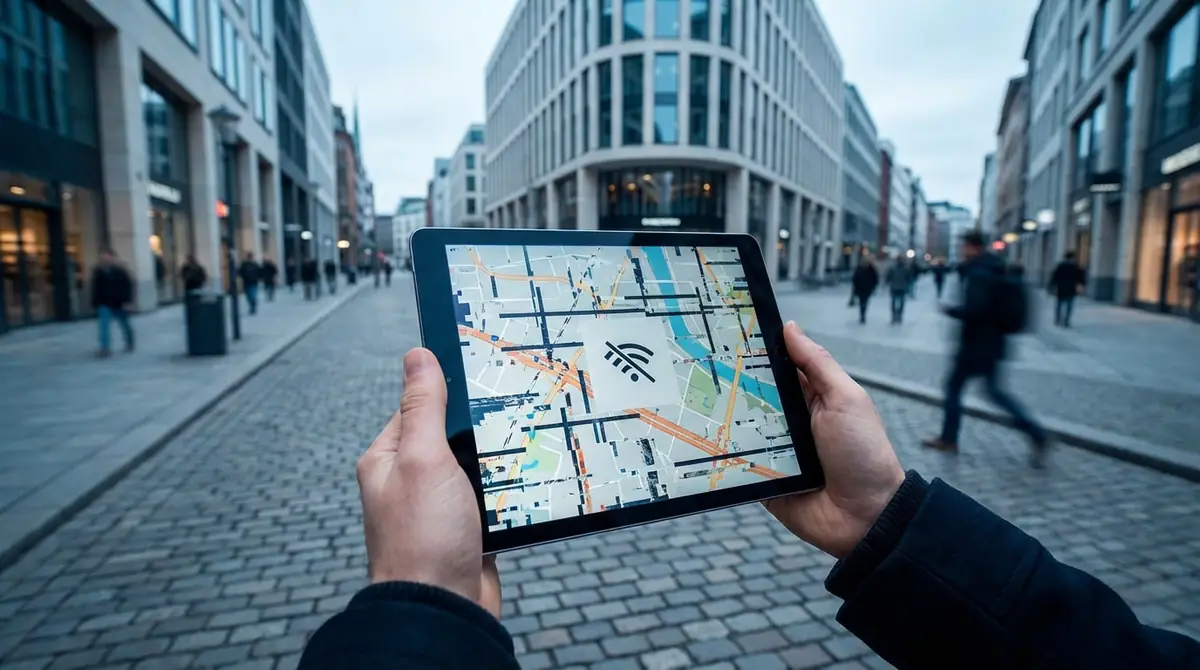
表示されない原因は、大きく分けて未対応エリア、アプリやブラウザの不具合、端末や通信の負荷です。
原因ごとに対処法が異なるため、順番に切り分けると解決しやすくなります。
特に360度画像は容量が大きいため、通信状態や端末性能の影響を受けやすい点も覚えておきましょう。
その場所がストリートビュー未対応の場合
最初に確認したいのは、その場所がそもそも対応エリアかどうかです。
地方の細い道、私道、建物内部、更新が少ない地域では、青線や写真が表示されないことがあります。
少し離れた大通りから確認したり、航空写真へ切り替えて位置関係を補うと代用しやすいです。
アプリ・ブラウザの不具合が原因の場合
対応地点なのに開けない時は、アプリやブラウザ側の不具合を疑いましょう。
Googleマップアプリの再起動、最新版への更新、キャッシュ削除、ブラウザの再読み込みが有効です。
スマホで改善しない場合は、PC版で同じ場所を開いて症状を切り分けると原因を絞れます。
動作が重い・カクカクする場合の対処法
重い時は、通信量と端末負荷を減らすのが基本です。
Wi-Fiへ切り替える、他のアプリを閉じる、ズームを多用しすぎない、端末を再起動する方法が効果的です。
古い端末では特に、360度画像の読み込みに時間がかかるため、必要な場所だけ短時間で確認する使い方が向いています。
インドアビューとの違い|建物の中を見る方法
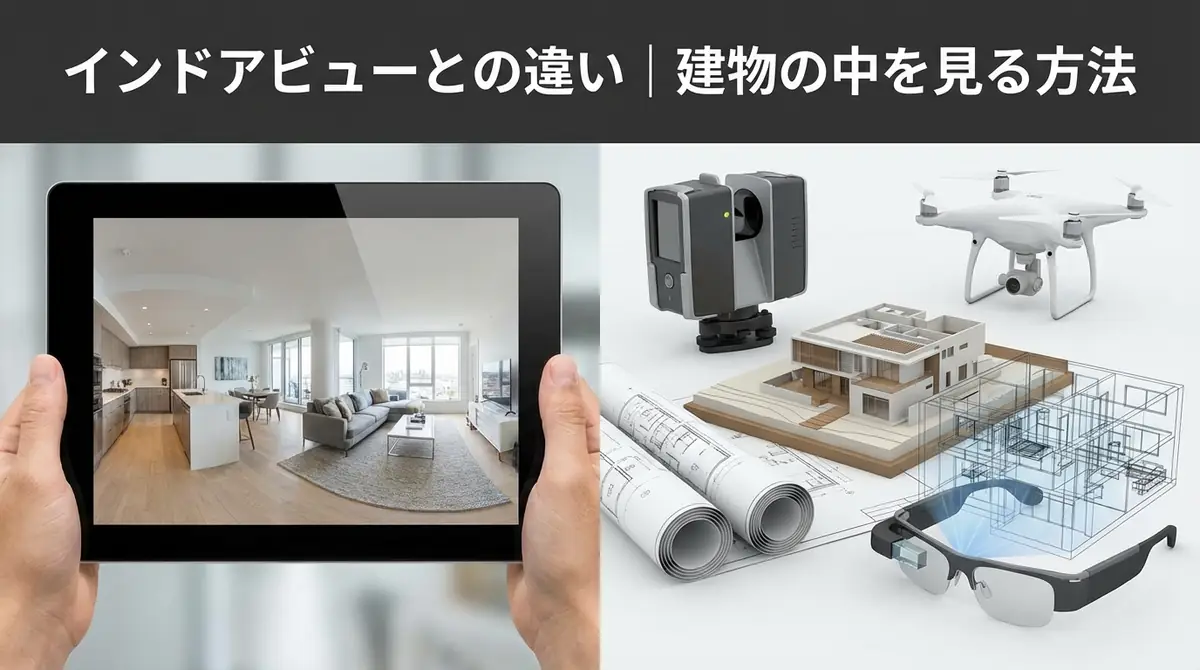
インドアビューは、屋外中心のストリートビューとは異なり、対応施設の内部を見られる表示です。
空港、駅、大型商業施設、博物館などで導入されることがあり、館内の雰囲気や通路確認に役立ちます。
見方は施設を検索し、写真や施設情報から内部表示があるかを確認する流れが基本です。
屋外の道順確認はストリートビュー、建物内の下見はインドアビューという使い分けをすると分かりやすいです。
まとめ

ストリートビューは、地図だけでは分からない現地の雰囲気を事前確認できる便利な機能です。
PCではペグマン操作が基本で、広い画面で見やすいスマホではレイヤから開くと対応地点を探しやすい住所や店舗名検索を使うと目的地へ最短で行ける過去画像の確認はPC版が使いやすい表示されない時は未対応か不具合かを切り分ける
まずは自宅周辺やよく行く駅で試し、見回しと移動の操作に慣れるところから始めてみてください。






コメント