

Googleマップは道案内だけのアプリと思われがちですが、実は移動、店探し、旅行計画、待ち合わせ、履歴管理まで1つでこなせる多機能ツールです。『いつも同じ使い方しかしていない』『便利そうだけど設定が難しそう』という人でも大丈夫です。この記事では、今日からすぐ使える裏技18選を、場面別にわかりやすく整理して解説します。
Googleマップの便利機能を使いこなせていますか?

結論から言うと、Googleマップは検索とナビだけでは機能の半分も使い切れていません。
位置共有、混雑確認、リスト管理、オフライン保存まで使えるようになると、移動の手間と迷う時間を大きく減らせます。
8割のユーザーが基本機能しか使っていない現実
多くの人は、目的地検索と経路表示だけでGoogleマップを終わらせています。
一方で、主要メディアが繰り返し特集するほど、保存、共有、タイムライン、ライブビューなどの便利機能は見落とされがちです。参考: Lifehacker Japan
この記事で紹介する裏技でできるようになること
この記事を読めば、圏外でも地図を見る、複数スポットを効率よく回る、空いている店を見つける、行きたい場所を整理する流れが身につきます。
単なる小技集ではなく、移動前、移動中、帰宅後までつながる使い方として整理しているので、すぐ実生活に落とし込めます。
【移動・ナビ編】知らないと損する6つの裏技

移動で差がつくのは、最短ルートを見ることではなく、状況に合わせて地図を先回りで使うことです。
ここでは、圏外対策、渋滞回避、待ち合わせ効率化まで、すぐ効果を感じやすい6機能を紹介します。
オフラインマップで圏外・海外でもナビを使う方法
結論として、通信が不安な地域へ行く前は、目的地周辺の地図を先に保存しておくのが最も安全です。
行く予定のエリアを検索する対象エリアをオフライン保存する出発前に更新期限を確認する
山間部や海外では通信が不安定でも、保存済みエリアなら地図確認や基本的なルート把握がしやすくなります。動画で流れを見たい人は、こちらの動画も参考になります。
経由地を追加して効率的なルートを作成する
複数の場所を回る日は、目的地を1件ずつ検索するより、経由地をまとめて入れる方が圧倒的に効率的です。
買い物、銀行、送迎、食事のように用事が重なる日でも、順番を入れ替えて比較できるため、無駄な往復を減らせます。参考: ソフトバンクニュース
出発時刻・到着時刻を指定して最適タイミングを知る
渋滞や電車の混み具合を避けたいなら、今すぐ出るかではなく、何時に出るべきかを先に確認するのがコツです。
Googleマップでは、目的地が1つのルートで、車または公共交通機関を選んだ場合に出発時刻や到着時刻を指定できます。通勤や空港移動の計画に役立ちます。
リアルタイム位置情報を共有して待ち合わせをスムーズに
待ち合わせで本当に便利なのは、『あと何分?』のやり取りをなくせる位置共有です。
ナビ中の移動状況共有を使えば、現在地と到着予定時刻が相手に自動で伝わり、到着後は共有が止まるため安心感もあります。参考: スマホライフPLUS
駐車位置を保存して『車どこ?』を解消する
大型商業施設や旅行先の駐車場では、停めた場所を記録しておくだけで帰りのストレスが激減します。
特に立体駐車場では、フロア番号やメモを一緒に残すと見つけやすさが大きく変わります。
車線案内で複雑な交差点・高速分岐も迷わない
初めて走る道では、右左折よりも、どの車線にいるべきかが重要です。
車線案内を意識して見れば、複雑な分岐や高速出口でも慌てにくくなり、急な進路変更を避けやすくなります。
出発前にルート設定を見直しておくと、避けたい道路条件の誤設定も防げます。参考: Lifehacker Japan
【検索・発見編】お店探しが変わる5つの便利機能

Googleマップは、検索キーワードを入れるだけのアプリではありません。
条件の絞り込みと現地情報を組み合わせると、行ってから後悔する確率をかなり下げられます。
『近くの〇〇』検索で今すぐ行ける店を見つける
現在地周辺の店を探すなら、店名ではなく『ランチ 近く』『本屋』『カフェ』のような目的検索が最速です。
さらに『星4以上』『現在営業中』『距離順』で絞ると、今行ける候補だけを短時間で比較できます。参考: スマホライフPLUS
混雑状況をリアルタイムで確認して空いている時間に行く
混んでいる店を避けたいなら、評価より先に混雑状況を見るのが正解です。
店舗ページでは時間帯ごとの混み具合を確認しやすく、ピークを外せば待ち時間を減らしやすくなります。参考: TIME&SPACE
写真・メニューから直感的にお店を選ぶ
お店選びで失敗したくないなら、文字情報だけで決めず、写真とメニューを先に見るのが効果的です。
料理の量感、店内の明るさ、席の広さ、価格帯が一度に把握できるため、初めての店でも判断しやすくなります。参考: TIME&SPACE
営業時間と混雑ピークを事前チェックして待ち時間を回避
営業時間の確認は基本ですが、実用面では混雑ピークとセットで見ることが大切です。
営業中でも行列が長ければ意味がないため、開店直後やピーク後など、狙い目の時間帯まで把握してから動きましょう。
周辺施設の電話番号や予約導線を確認できる店舗もあり、外出先の判断が速くなります。参考: TIME&SPACE
口コミをキーワード検索して本当に知りたい情報を抽出
口コミは量が多いほど読むのが大変ですが、知りたい条件を決めて見ると一気に使いやすくなります。
たとえば『静か』『子連れ』『電源』『駐車場』のような観点で確認すれば、自分向きかどうかを短時間で判断できます。
評価点だけでなく、雰囲気や接客の傾向まで見えるのがGoogleマップの強みです。参考: DIME
【保存・整理編】行きたい場所を管理する4つの裏技
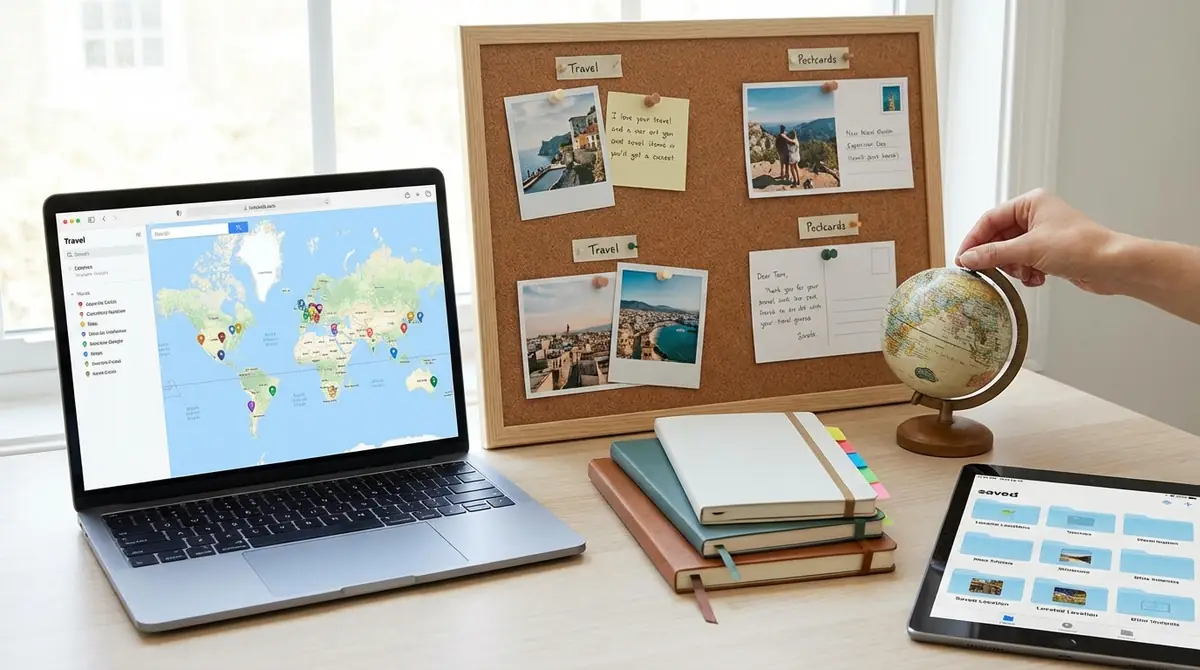
気になる場所は、覚えておくより、仕組みで残す方が確実です。
保存機能を使いこなすと、店探しのやり直しが減り、旅行や日常の意思決定が速くなります。
『リスト』機能で行きたい場所をカテゴリ別に整理
保存した場所が増えてきたら、星マークを増やすより、リストで分類する方が圧倒的に見返しやすいです。
『旅行で行きたい店』『仕事先周辺ランチ』『子どもと行く公園』のように分けると、次に使う場面ですぐ取り出せます。参考: ソフトバンクニュース
リストを共有して友人・家族と旅行計画を立てる
旅行計画は、候補地を口頭で送り合うより、リストを共有した方が早くまとまります。
URLで共有できるため、家族や友人が候補を地図上で一覧でき、食事、観光、ホテルの検討が一気に進みます。参考: ソフトバンクニュース
タイムラインで過去の移動履歴を振り返る
以前行った場所を思い出せないときは、検索履歴よりタイムラインの方が役立つことがあります。
Googleマップのタイムラインは現在、デバイスのデータを基に主にモバイルアプリで確認します。日、月、年単位で移動履歴を振り返ると、『あの店どこだっけ』を解決しやすくなります。
『ラベル』機能で自宅・職場以外の重要地点を登録
よく行く病院、実家、取引先、習い事の場所は、毎回検索せずラベル登録しておくと便利です。
名称を自分仕様にしておけば、地図上で見つけやすく、ルート検索も迷わず始められます。
保存場所が増えたときほど、ラベルとリストの併用が効いてきます。参考: DIME
【その他】差がつく3つの隠し機能

Googleマップには、移動前の不安や現地での迷いを減らす補助機能も充実しています。
知っているだけで安心感が変わる3機能を、実用シーンと一緒に押さえておきましょう。
ストリートビューで行く前に現地を下見する
初めて行く場所ほど、地図だけでなく現地の見え方を事前に確認しておく価値があります。
入口の位置、道幅、歩道の有無、近くのコンビニまで見ておくと、到着後の迷いをかなり減らせます。参考: スマホライフPLUS
距離測定ツールで正確な距離を計算する
徒歩圏内かどうかを感覚で決めるより、距離測定で数字を出した方が判断が速くなります。
公園の周回距離、駅から会場までの距離、散歩コースの長さなどを確認したいときに便利です。
AR機能『ライブビュー』で道案内を現実世界に重ねる
方向感覚に自信がない人ほど、地図の矢印より、実際の景色に重なる案内が役立ちます。
ライブビューは駅前やビル街のような見分けにくい場所で有効で、出口を間違えた直後の立て直しにも強い機能です。参考: ソフトバンクニュース
操作感を視覚的に知りたい人は、解説動画も参考になります。
【実践編】シーン別おすすめ機能の組み合わせ

便利機能は単体でも使えますが、実際に差が出るのは組み合わせたときです。
シーン組み合わせ狙い旅行リスト共有+経由地追加+オフライン回遊効率を上げる通勤出発時刻指定+交通状況遅延を減らす初訪問ストリートビュー+ライブビュー迷子を防ぐ
週末旅行を計画するときの最強コンボ
週末旅行では、『保存』『共有』『経由地追加』の3つを先に使うと失敗しにくくなります。
候補スポットをリスト化し、同行者と共有し、当日は経由地を並べて回れば、現地で検索し直す回数を減らせます。参考: ソフトバンクニュース
毎日の通勤を最適化するルーティン設定
通勤は毎日のことなので、1回の時短が小さくても積み上がると大きな差になります。
出発時刻指定で混みにくい時間を見つけ、交通状況レイヤーで道路や周辺の流れを見ておくと、遅刻リスクを下げやすくなります。参考: TIME&SPACE
初めての土地で迷わないための事前準備
知らない土地では、現地に着いてから頑張るより、行く前の下見が効果的です。
ストリートビューで入口を確認し、オフラインマップを保存し、必要ならライブビューも使えるようにしておけば安心感が違います。参考: スマホライフPLUS
Googleマップの裏技・便利機能に関するよくある質問

ここでは、実際によく迷いやすい4つの疑問を短く整理します。
オフラインマップはどのくらいの容量が必要?
Q. オフラインマップはどのくらいの容量が必要?
A: 保存する範囲で変わります。都市部を広く入れるほど重くなるので、旅行先は必要エリアだけに絞るのがコツです。
位置情報の精度が悪いときの対処法は?
Q. 位置情報の精度が悪いときの対処法は?
A: 屋内や高層ビル街では誤差が出やすいです。屋外へ移動し、Wi-FiやBluetooth、端末の位置情報設定を見直しましょう。
バッテリー消費を抑えながら使うコツは?
Q. バッテリー消費を抑えながら使うコツは?
A: 長時間の外出ではオフラインマップを併用し、不要な常時共有を切ると消耗を抑えやすくなります。
iPhone版とAndroid版で機能に違いはある?
Q. iPhone版とAndroid版で機能に違いはある?
A: 主要機能はほぼ共通です。違いが出やすいのは設定画面の導線や権限許可の表示で、使える機能自体は大きく変わりません。
まとめ|今日から試したいGoogleマップ裏技3選

まず試すなら、効果を感じやすい機能から始めるのがおすすめです。
オフラインマップで圏外対策をする位置共有で待ち合わせの連絡を減らすリスト機能で行きたい場所を整理する
この3つに慣れたら、経由地追加、混雑確認、ライブビューへ広げていくと、Googleマップは単なる地図アプリから日常の行動管理ツールへ変わります。




コメント