

Googleマップで見つけた店や観光地を後で見返したいのに、保存場所が分からなかったり、共有方法で迷ったりしていませんか。この記事では、iPhone・Android・PCそれぞれの保存手順から、リスト作成、メモ追加、共有、消えた時の対処法までを順番に解説します。初めて使う人でも、読了後には行きたい場所をすぐ整理できる状態を目指せます。
【図解】Googleマップでスポットを保存する基本のやり方

結論から言うと、Googleマップのスポット保存は、場所を開いて『保存』を押し、保存先リストを選ぶだけです。
同じGoogleアカウントでログインしていれば、保存した場所はパソコン、スマートフォン、タブレット間で同期されます。
なお、Googleのヘルプでは、1つの保存済みリストに登録できるお店やスポットは最大500件と案内されています。 Source
iPhoneアプリでスポットを保存する手順【3ステップ】
iPhoneでは、場所の詳細画面を開いて保存する流れが最短です。
手順は、Googleマップアプリで保存したい店や施設を検索する下から出る詳細カードを上に引き上げる『保存』をタップして『お気に入り』や『行きたい場所』などを選ぶの3ステップです。
現在地周辺の無名スポットを残したい時は、地図上を長押ししてピンを立ててから同じ流れで保存できます。 Source
Androidアプリでスポットを保存する手順【3ステップ】
Androidも基本は同じですが、Googleヘルプでは検索以外に、地図上のマーカーをタップしたり、場所を長押しして保存する方法も案内されています。
手順は、Googleマップアプリを開いて場所を検索する、または地図上を長押しする表示された場所の詳細を開く『保存』を押して保存先リストを選ぶです。
地名が付いていない地点でも保存しやすいのがAndroidの使いやすい点です。 Source
PC(ブラウザ版)でスポットを保存する手順
PCでは、地図の左側に出る場所情報から保存します。
やり方は、Googleマップを開く店名や住所、座標を検索する場所情報の中にある『保存』をクリックしてリストを選ぶです。
スマホより一覧性が高いため、旅行前に複数スポットを一気に仕分けしたい時はPCの方が効率的です。 Source
保存したスポットの確認場所と表示方法
保存後に見返す場所は、アプリなら下部メニューの『保存済み』、PCなら左上メニューから開く自分のリストです。
リストを開くと、保存したスポットを一覧でも地図上でも確認できます。
同じアカウントで使えば、スマホで保存した店をPCで確認し、その逆もできます。 Source
Googleマップのスポット保存機能とは?できることを解説

Googleマップのスポット保存機能とは、気になる場所を自分専用のリストに残し、後から見返したり整理したり共有したりできる機能です。
単なるブックマークではなく、地図上にアイコン付きで表示されるため、場所同士の距離感や回る順番まで把握しやすくなります。
保存済みの場所は共有設定をしない限り自分だけに表示されるので、まずは気軽にメモ感覚で使えます。 Source
スポット保存でできること3つ
スポット保存で特に便利なのは、行きたい場所を忘れず残せる目的別にリスト分けできる家族や友人と共有できるの3つです。
たとえば旅行前なら観光地、カフェ、ホテルを分けて登録でき、旅行中は地図上の位置関係を見ながら移動順を決められます。
仕事なら訪問先をまとめておくことで、移動時間の短縮にもつながります。 Source
保存リストの種類と違い(お気に入り・行きたい場所・スター付き)
最初から用意されている代表的な保存先は、『お気に入り』『行きたい場所』『スター付き』です。
リスト向いている使い方お気に入り何度も行く店、自宅周辺の定番スポット行きたい場所候補をためておきたい飲食店や観光地スター付き素早く印を付けたい場所、仮置きしたい地点
迷ったら、よく使う場所は『お気に入り』、まだ未訪問の候補は『行きたい場所』、一時メモは『スター付き』と分けると散らかりにくくなります。 Source
オリジナルの保存リストを作成する方法

既定の3種類だけでは足りない時は、自分専用の保存リストを作るのが正解です。
Googleマップでは、新しいリストを作って場所を目的別にまとめられるので、旅行、デート、仕事のようにテーマごとに管理できます。
同じスポットを複数のリストに入れられるため、1店を『デート候補』と『渋谷ランチ』の両方に入れる使い方も可能です。 Source
新規リストの作成手順(名前・アイコン設定)
新規リストは、保存時の画面か『保存済み』画面から作成できます。
基本手順は、場所の詳細画面で『保存』を押す『新しいリスト』を選ぶリスト名を入力して作成するです。
Google公式ヘルプでは、リスト作成時の種類は基本的に『非公開』と『共有済み』(PCでは『共有中』)として案内されています。作成後はリスト編集から見分けやすいアイコンに変更できます。 Source Source
リスト作成の活用例(旅行・デート・仕事別)
活用例は具体的に分けるほど便利です。
旅行用:『京都2泊3日』『沖縄カフェ』『駅近ホテル』デート用:『夜景』『記念日ディナー』『雨の日プラン』仕事用:『今月の訪問先』『取引先ランチ』『出張ホテル』
名前を細かくすると、後から見た時に迷わず選べます。
特に旅行では、エリア名と目的を両方入れると、地図上でルートが組みやすくなります。 Source
保存したスポットを編集・削除・整理する方法
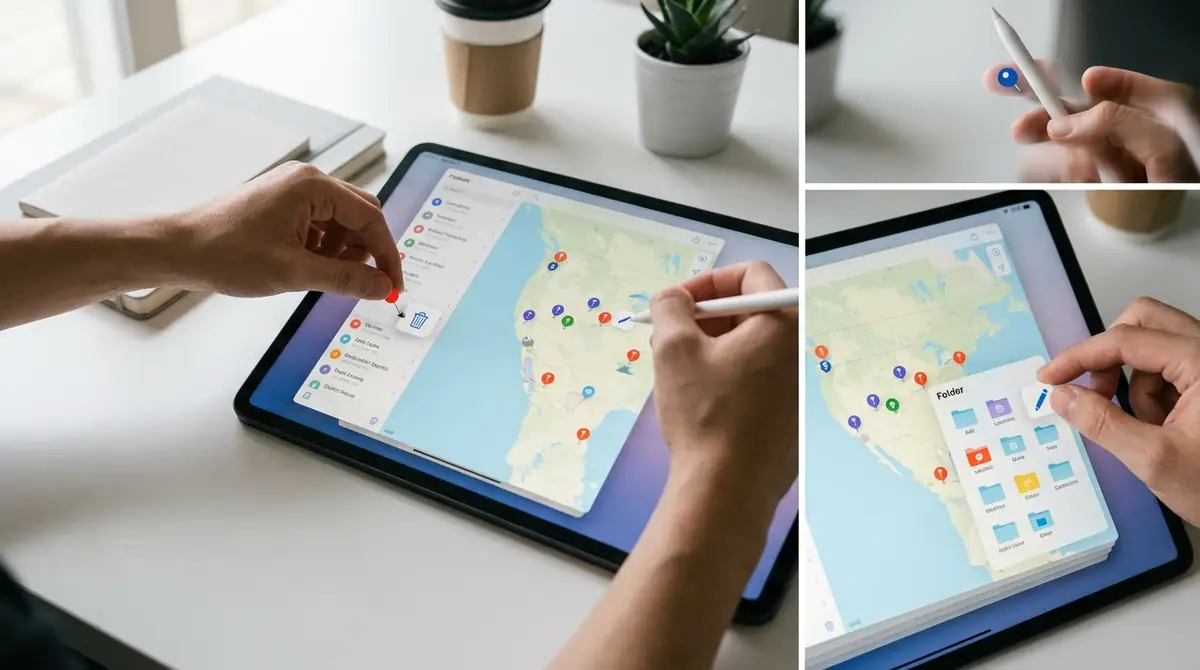
保存しただけで放置すると、リストはすぐ見づらくなります。
見返しやすい状態を保つには、メモ追加、別リストへの振り分け、不要スポットの削除を定期的に行うのがコツです。
旅行や外回りのように候補が増えやすい用途ほど、保存後の整理が使い勝手を左右します。 Source
保存済みスポットにメモを追加・編集する手順
スポットごとにメモを付けておくと、後で候補比較が圧倒的に楽になります。
スマホでは保存時にメモ欄へ入力でき、PCでもリスト内の対象スポットから『メモを追加』して残せます。
たとえば『平日限定ランチあり』『駐車場が狭い』『予約必須』のような一言を入れるだけで、再検索の手間を減らせます。 Source
スポットを別のリストに移動する方法
移動は、厳密には『新しい保存先に追加して、元の保存先を外す』形で行います。
対象スポットを開いて『保存』を押し、移したいリストにチェックを入れた後、元のリストのチェックを外せば整理完了です。
Googleマップでは1つの場所を複数リストに入れられるので、まず追加してから不要な方だけ外す手順が失敗しにくいです。 Source
保存したスポット・リストを削除する方法
不要なスポットは、保存済み状態を解除するだけで削除できます。
動画では、リスト内の不要な場所を右側の削除ボタンで外す方法が紹介されており、訪問済みを消して『これから行く場所』だけ残す運用が便利です。
リスト全体を整理したい時は、対象リストの編集メニューから削除項目を確認し、共有用リストを消す前には本当に不要か必ず見直しましょう。 Source
保存リストを友人・家族と共有する方法

Googleマップの保存リストのうち、共有可能なリストはURLを送るだけで共有できます(スター付きの場所は共有できません)。
旅行前の候補共有はもちろん、家族の外食候補、友人との日帰りプラン、チームの訪問先共有にも使えるため、使い方はかなり広いです。
共有相手はリンクを開くだけでリストを見られるので、別々に店名を送るより圧倒的に分かりやすくなります。 Source
リストを共有する手順(LINE・メール対応)
共有手順は、共有したいリストを開く共有アイコンまたは『リストを共有』を押す表示されたURLをLINEやメールで送るです。
iPhoneの実演ではメッセージアプリで共有されていますが、仕組みは同じなので、LINE、メール、SNSでも問題なく使えます。
受け取った相手はリンクを開くとGoogleマップでリストを確認できます。 Source
公開範囲の設定方法(非公開/限定公開/公開)
公開範囲は、用途に合わせて必ず切り替えましょう。
非公開は自分専用、共有済み(または共有中)はリンクを知っている人に見せたい時に向いています。
保存済みの場所は共有設定をしない限り自分にしか見えないため、まず非公開で作ってから必要な時だけ共有に切り替えるのが安全です。 Source Source
スポットが保存できない・消えた時の対処法

保存トラブルは、操作ミスよりも『ログイン状態』『保存先の確認』『表示場所の勘違い』で起きることが多いです。
特にアプリ更新後は画面名が少し変わるため、保存できていないのではなく、見つける場所が変わっているケースも少なくありません。
焦って再登録する前に、次の確認ポイントを順番に見直すと解決しやすいです。
保存ボタンが押せない・反応しない場合の解決策
まず確認したいのは、Googleアカウントにログインしているかです。
Googleのヘルプでは、お気に入りの場所の保存や、保存済みの場所を見つけるにはログインが必要と案内されています。
次に、スマホではGoogleマップアプリで操作しているか、またはPCブラウザ版で正しく場所の詳細画面を開けているか、保存先リストが500件を超えていないかを確認してください。 Source Source
保存したスポットが消えた・見つからない場合の確認ポイント
消えたように見える時は、同じGoogleアカウントでログインしているかを最優先で確認しましょう。
そのうえで、アプリ下部の『保存済み』、またはPCの自分のリストを開き、該当リストの表示を見直します。
旅行用、スター付き、独自リストなど保存先が複数あると、別リストに入っているだけのことも多いです。 Source Source
オフラインで保存スポットを確認する方法
オフラインでも保存スポットを見たいなら、事前にオフラインマップをダウンロードしておくのが有効です。
手順は、プロフィールアイコンから『オフラインマップ』を開き、『自分の地図を選択』で範囲を決めてダウンロードするだけです。
動画では、GPSはオフラインでも動作し、地図閲覧や施設概要の確認、自動車ルート検索は可能ですが、徒歩や公共交通の案内、写真や混雑状況など一部情報は制限されると解説されています。 Source
Googleマップのスポット保存を活用する便利術3選

保存機能は、単に場所を残すだけでなく、行動のムダを減らす道具として使うと真価を発揮します。
ポイントは、思いついた時に保存し、テーマ別に分け、行った後は整理することです。
この運用を続けるだけで、行き先探しにかかる時間をかなり短縮できます。 Source
旅行計画をリストで一元管理する
旅行では、観光地、飲食店、ホテルを1つの旅程リストにまとめるだけで、移動計画が組みやすくなります。
地図上で保存スポットの位置を見れば、近い順に回るルートを考えやすく、当日の検索回数も減ります。
訪問後に不要な候補を削除していけば、『まだ行っていない場所』だけが残り、旅程の見直しも簡単です。 Source
日常の『行きたい店』を逃さず記録する
テレビやSNSで見かけた店は、その場で『行きたい場所』に入れておくのが最強です。
あとで探そうと思うと店名を忘れがちですが、保存しておけば週末の外食候補としてすぐ見返せます。
エリア別に『渋谷ランチ』『駅前カフェ』のような独自リストを作れば、日常使いでも迷いません。 Source
仕事の訪問先管理に活用する
仕事では、訪問先を保存しておくと移動と準備のムダを減らせます。
たとえば『今月の商談先』『出張ホテル』『候補会食店』の3つに分けると、予定変更が起きても再検索が不要です。
よく使う場所をお気に入り化し、必要に応じてメモに営業時間や注意点を残せば、外出前の確認もスムーズになります。 Source
まとめ

Googleマップでスポットを保存するやり方は難しくありません。
最後に、実践ポイントを3つに絞ると次の通りです。
保存は『場所を開く→保存→リスト選択』の3手順で完了する独自リストとメモを使うと旅行、日常、仕事の管理が一気に楽になる共有やオフラインマップを組み合わせると実用性がさらに高まる
まずは1件だけでも保存して、自分専用の『行きたい場所リスト』を作ってみてください。
慣れてくると、Googleマップが単なる地図アプリではなく、予定管理ツールとしても役立つようになります。 Source







コメント