
Gmailの受信トレイにある『メイン』『ソーシャル』『プロモーション』などのカテゴリタブが見づらく、できれば非表示にしたいと感じる方は多いです。この記事では、PCとスマホそれぞれでカテゴリタブを消す手順を最短で確認できるようにまとめました。非表示にした後の影響や、元に戻す方法、設定が反映されないときの対処法までわかりやすく解説します。
【結論】Gmailのタブを非表示にする最短手順
結論から言うと、GmailのカテゴリタブはPCでは『設定』から、スマホではGmailアプリの『受信トレイのカテゴリ』からオフにできます。
全部消す必要はなく、プロモーションだけ、ソーシャルだけという形で不要なタブだけを非表示にすることも可能です。
まずは自分が使っている端末の手順だけ確認し、反映されない場合は後半の対処法まで進めば迷いません。
PC版(ブラウザ)の設定方法
Gmail右上の歯車アイコンを開く『すべての設定を表示』を選ぶ『受信トレイ』で不要なカテゴリのチェックを外し、『変更を保存』を押す
PC版はこの3手順で完了し、最短なら1分ほどで設定できます。
参考: Google Gmail コミュニティ
スマホアプリ版の設定方法
Gmailアプリ左上のメニューを開く『設定』から対象アカウントを選ぶ『受信トレイのカテゴリ』で不要な項目をオフにする
iPhoneとAndroidはいずれも設定できますが、Google公式ヘルプではiPhone/iPadとAndroidで設定導線が異なります。iPhone/iPadでは『受信トレイの種類』を『デフォルトの受信トレイ』にしてからカテゴリを調整します。
Gmailのカテゴリタブとは?非表示にしても大丈夫?
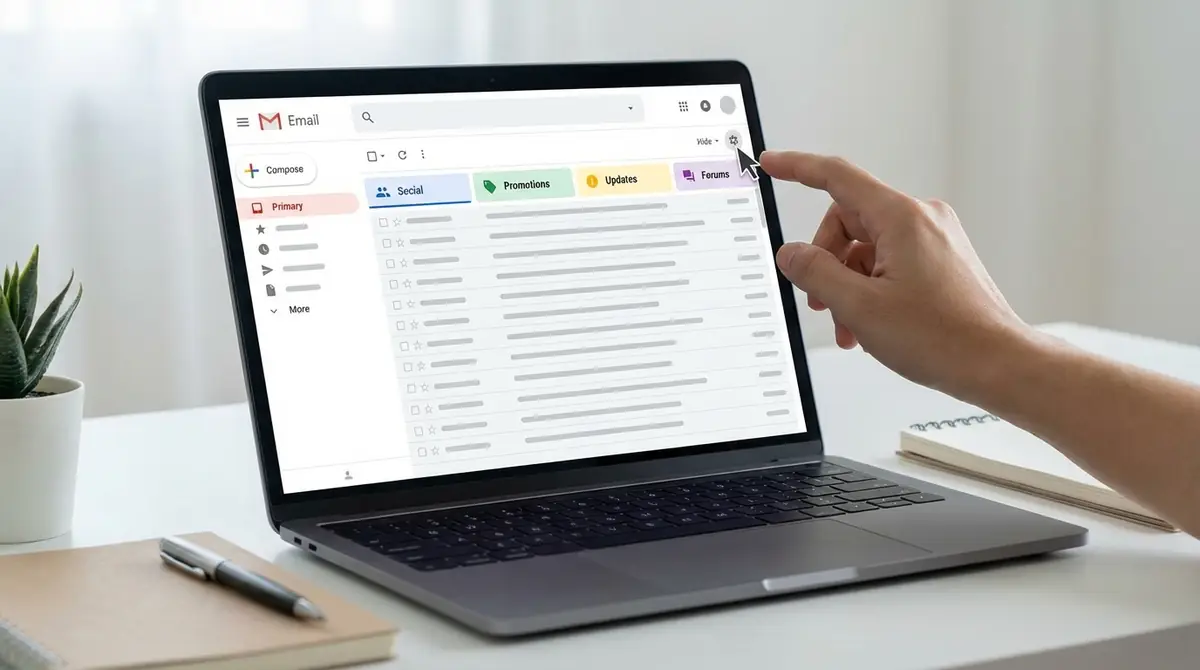
カテゴリタブは、受信メールを種類ごとに自動整理する機能です。
便利な反面、確認場所が分散して見逃しやすいと感じる人も多いため、非表示にしてメイン画面をすっきりさせる使い方も十分あります。
カテゴリタブの役割と自動振り分けの仕組み
Gmailは受信トレイを『メイン』『ソーシャル』『プロモーション』などに分け、内容に応じて自動振り分けします。
タブ主な内容メイン個人連絡や重要なやり取りソーシャルSNS通知や共有情報プロモーションセール案内やメルマガ新着自動確認メール、通知、明細書、リマインダーフォーラムオンライン グループ、掲示板、メーリング リストからのメール
カテゴリを使わない設定に変えれば、分かれていたメールが主にメイン側へ集まり、確認先を1か所に寄せやすくなります。
参考: Google Gmail コミュニティ
タブを非表示にしてもメールは消えない
カテゴリタブを非表示にしても、受信済みメールそのものが削除されることはありません。
表示場所が変わるだけなので、過去メールは検索やラベル、送信者名から引き続き見つけられます。
不安な場合は設定前に1通だけ検索し、設定後も同じメールが見つかるか確認すると安心です。
タブ非表示で得られる3つのメリット
確認先が減るため、未読の見落としを防ぎやすい受信トレイが単純化し、重要メールの確認が速くなる自分の管理ルールに合わせやすいため、ラベルやスター中心の整理へ移行しやすい
特に仕事用アカウントでは、毎日何度も複数タブを見る手間が減る点が大きな利点です。
【PC版】Gmailカテゴリタブの非表示設定を詳しく解説
PC版は設定画面が見つけやすく、もっとも確実にカテゴリタブを管理できます。
『メイン以外をすべて消したい』という場合も、『プロモーションだけ残したい』という場合も同じ画面で調整できます。
手順1:Gmail設定画面を開く
まずGmailをブラウザで開き、右上の歯車アイコンをクリックします。
クイック設定が表示されたら、その中の『すべての設定を表示』を選択してください。
設定画面まで入れないとカテゴリの細かいオンオフはできないため、最初の入口はここが重要です。
参考: Google Gmail コミュニティ
手順2:受信トレイ設定でカテゴリを編集する
次に上部タブから『受信トレイ』を開きます。
この画面の『カテゴリ』欄に、メイン以外の表示候補が並んでいるので、ここで必要なものだけ残せます。
カテゴリが見当たらない場合は、受信トレイの種類が『デフォルト』以外になっていないかも確認しましょう。
手順3:不要なタブのチェックを外して保存する
最後に不要なカテゴリのチェックを外し、画面下部の『変更を保存』をクリックすれば完了です。
たとえば『ソーシャル』と『プロモーション』だけ外せば、必要最小限の表示に絞れます。
設定後に受信トレイへ戻り、タブが減っているかを確認してください。
参考: Google Gmail コミュニティ
【スマホアプリ版】Gmailカテゴリタブの非表示設定を詳しく解説
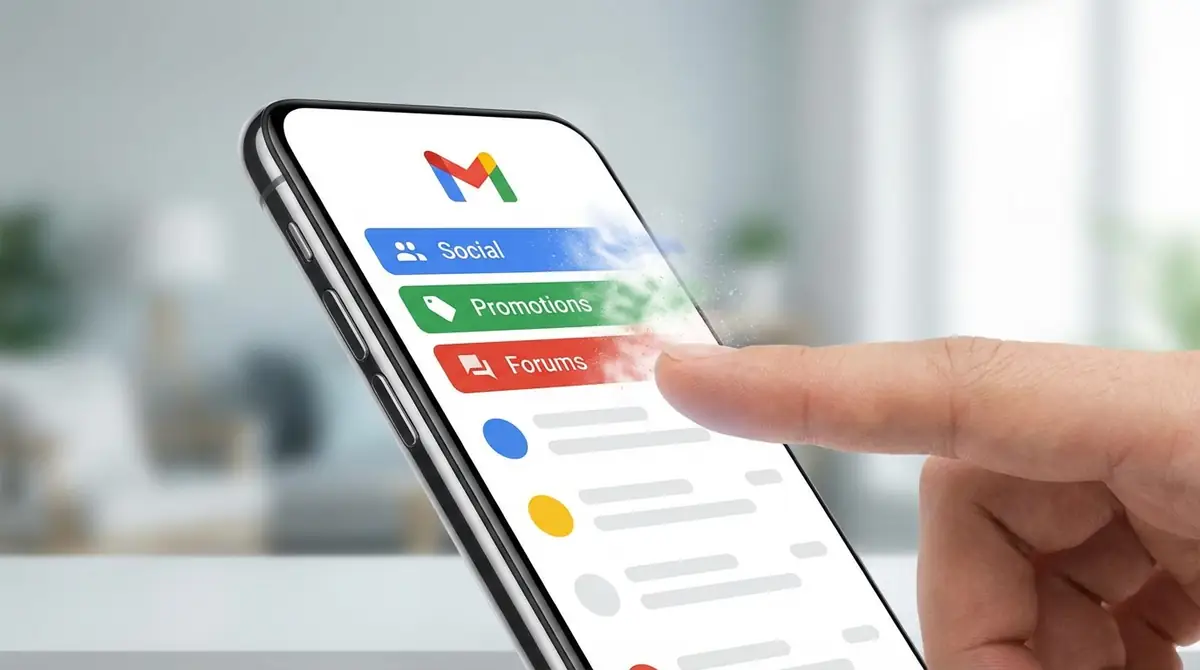
スマホアプリでもカテゴリタブのオンオフは可能です。
ただし端末やアプリの表示差で名称が少し異なることがあるため、『設定』内の『受信トレイのカテゴリ』を探すのがコツです。
iPhone(iOS)での設定手順
Gmailアプリを開く左上のメニューをタップする『設定』を開く対象アカウントを選ぶ『受信トレイの種類』で『デフォルトの受信トレイ』を選ぶ必要に応じて『受信トレイのカスタマイズ』→『受信トレイのカテゴリ』で不要な項目をオフにする
iPhoneではスイッチ操作だけで反映されることが多く、難しい操作は不要です。
複数アカウントを使っている場合は、変更したいアドレスを選び間違えないよう注意しましょう。
Androidでの設定手順
Gmailアプリ左上のメニューを開く『設定』を選ぶ変更したいGoogleアカウントを選択する『受信トレイのカテゴリ』を開く不要なカテゴリをオフにする
Androidも基本の流れはiPhoneと同じで、カテゴリごとに個別設定できます。
反映が遅い場合はアプリをいったん終了し、再度開き直すと変化が確認しやすいです。
特定のタブだけを非表示にする方法
カテゴリタブは一括で消すだけでなく、不要なものだけ個別に非表示にできます。
たとえば『プロモーションだけ不要』『ソーシャルだけ使わない』という場合は、その項目だけオフにすれば十分です。
PCでは『受信トレイ』のカテゴリ欄、スマホでは『受信トレイのカテゴリ』から選択的に調整できます。
参考: Google Gmail コミュニティ
非表示にしたタブを元に戻す方法(再表示の手順)
一度非表示にしても、カテゴリタブはいつでも再表示できます。
設定を戻すだけなので、試しに消してみて使いにくければ数十秒で元に戻せます。
PC版でタブを再表示する手順
Gmail右上の歯車アイコンを開く『すべての設定を表示』を押す『受信トレイ』で再表示したいカテゴリにチェックを入れる『変更を保存』を押す
たとえばプロモーションを再度使いたいなら、その項目に再チェックを入れれば復元できます。
スマホアプリ版でタブを再表示する手順
Gmailアプリのメニューから『設定』を開く対象アカウントを選ぶ『受信トレイのカテゴリ』を開く再表示したい項目をオンにする
オフをオンに戻すだけなので、iPhoneでもAndroidでも操作は簡単です。
タブの設定が反映されないときの対処法

設定を変えたのに表示が変わらない場合は、操作ミスよりも表示の更新遅れが原因のことが多いです。
以下の3点を順に試すと、多くのケースで解決しやすくなります。
ブラウザのキャッシュをクリアする
PCで変更後も古い表示が残るなら、ブラウザのキャッシュ削除を試してください。
キャッシュは以前の画面情報を一時保存する仕組みで、古い設定表示を引きずる原因になります。
削除後にGmailを再読み込みし、タブ構成が変わったか確認しましょう。
Gmailアプリを再起動・再ログインする
スマホで反映しないときは、まずアプリを完全終了して再起動します。
それでも変わらない場合は、いったんアカウントを確認し直し、必要なら再ログインすると同期が進みやすくなります。
複数アカウント利用時は、別アカウントの設定を変更していないかも確認してください。
受信トレイの種類を『デフォルト』に変更する
カテゴリ設定は、受信トレイの種類が『デフォルト』のときに利用します。
『重要メール』や『未読先頭』など別タイプを使っていると、カテゴリ欄が見えなかったり、表示が変わりにくかったりします。
一度『デフォルト』へ戻してからカテゴリ設定を調整すると、反映確認がしやすくなります。
タブ非表示後におすすめの受信トレイ整理術
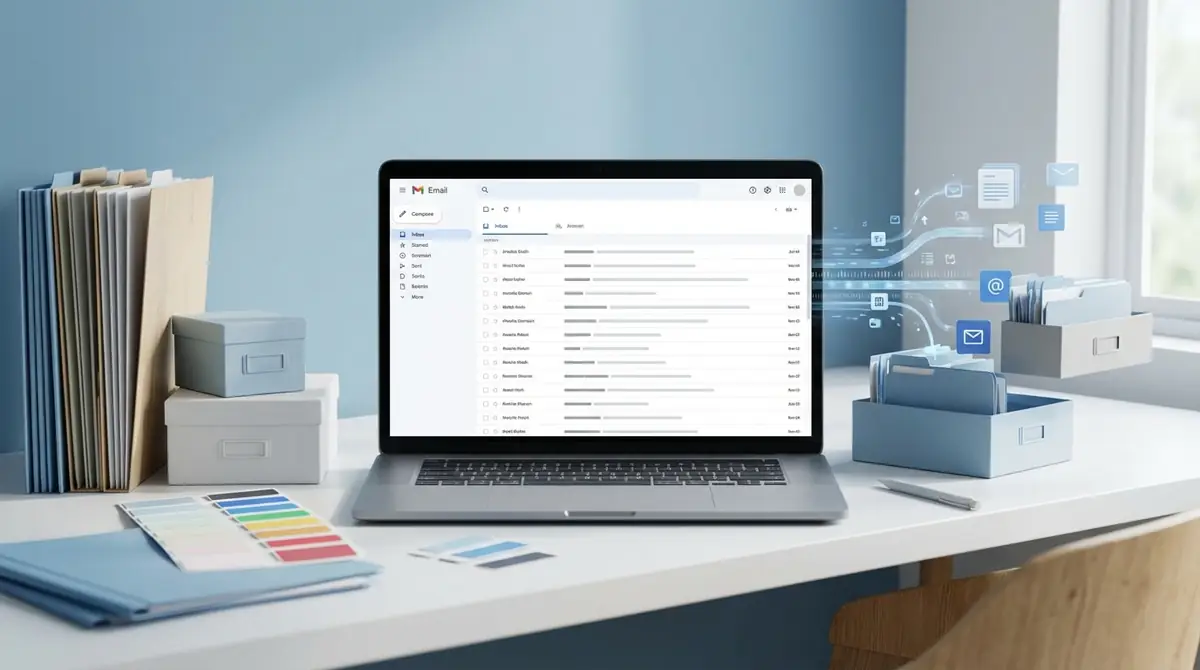
カテゴリタブを減らした後は、別の整理ルールを用意すると受信トレイがさらに使いやすくなります。
特にラベル、フィルタ、スターの3つはGmail標準機能だけで完結するため、追加アプリなしで実践できます。
ラベルとフィルタで自動振り分けする
カテゴリを消した後は、送信者や件名ごとにラベルとフィルタを設定すると整理しやすいです。
たとえば請求関連は『経理』、社内連絡は『社内』のように分ければ、カテゴリより自分向けに最適化できます。
重要な送信者はメインへ移動したうえで、今後も同じ扱いにする設定を使うと見逃し防止に役立ちます。
スターと重要マークを活用する
毎日必ず確認するメールは、スターや重要マークを活用すると探す時間を減らせます。
カテゴリが1つ減るだけでも画面はすっきりしますが、優先度まで整理すると確認効率はさらに上がります。
あとで返事するメールだけ星を付けるなど、用途を1つに絞ると運用が長続きしやすいです。
Gmailのカテゴリタブに関するよくある質問
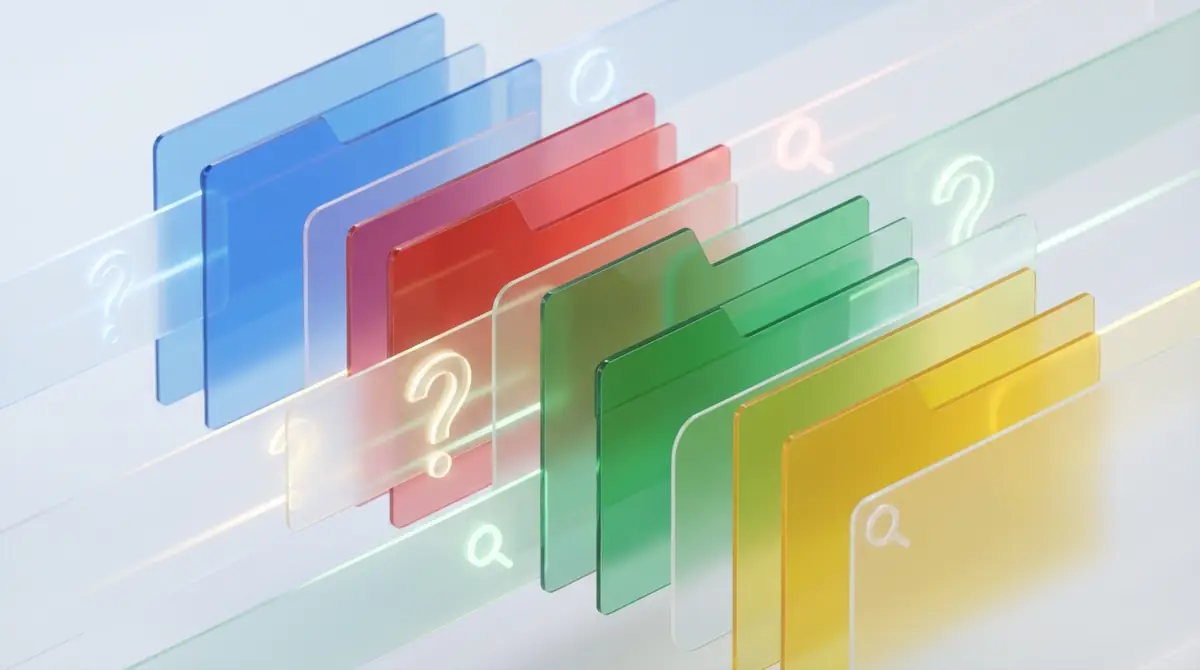
最後に、カテゴリタブ設定で特につまずきやすい疑問を簡潔に整理します。
Q. タブを非表示にすると過去のメールは消える?
A: 消えません。表示場所が変わるだけで、検索や送信者名、ラベルからこれまで通り確認できます。
Q. 特定のタブだけ非表示にできる?
A: できます。プロモーションだけ、ソーシャルだけのように、不要なカテゴリだけ個別にオフにできます。
Q. タブ設定はスマホとPCで同期される?
A: Google公式ヘルプではPC・Android・iPhone/iPadで別々の設定手順が案内されています。表示が違うときは、各端末の受信トレイ設定を個別に確認してください。
Q. 非表示にしたタブはいつでも元に戻せる?
A: はい。PCでもスマホでも、カテゴリ設定をオンに戻すだけで再表示できます。
まとめ
GmailのカテゴリタブはPCでもスマホでも非表示にできる非表示にしてもメール自体は削除されない不要なタブだけ個別にオフにすることも可能反映されないときはキャッシュ削除やアプリ再起動を試すタブを減らした後はラベルやスターで整理すると使いやすい
まずは一番不要に感じるタブを1つだけオフにし、自分に合う受信トレイの形を試してみてください。






コメント