

Googleマップの『マイプレイス』は聞いたことがあっても、どこにあるのか、何ができるのか、いまひとつ分かりにくい機能です。実は、行きたい場所の整理、自宅や職場の登録、家族との共有までこなせる便利な場所管理機能です。この記事では、基本機能からスマホ・PCでの開き方、リスト共有、マイマップとの違いまで、初心者にも分かるように順番に解説します。
マイプレイスとは?30秒でわかる機能の全体像

結論から言うと、マイプレイスはGoogleマップ内の『自分専用の場所管理エリア』です。
保存した場所、ラベル付きの場所、マイマップ、予約情報などを1か所で確認でき、日常の移動や旅行計画をまとめて管理しやすくなります。 Source
現在のGoogleマップでは、従来の『マイプレイス』に近い内容が『保存済み』タブを中心に整理されています。
マイプレイスは「自分専用の場所管理ツール」
マイプレイスの本質は、地図上の情報を読む機能ではなく、自分に必要な場所を蓄積して使い回す機能にあります。
たとえば、行きたいカフェ、営業先、自宅、実家、旅行先候補を用途別に分けておくと、検索のたびに同じ場所を探し直す手間が減ります。
Googleは、リスト、ラベルを付けた場所、最近保存した場所、付近の保存済みの場所、マイマップ、予約情報などの個人コンテンツをGoogleマップ内で確認できる機能として案内しています。 Source
マイプレイスでできる5つのこと【一覧表】
できること内容場所を保存気になる店や施設を後で見返せるリスト管理旅行、仕事、食べ歩きなどで分類できるラベル設定自宅、職場、実家などを名前付きで登録できる共有家族や友人とリストを共有できるマイマップ確認自作地図をGoogleマップ側から開ける
公式ヘルプでは、保存済みタブから自分のリスト、ラベルを付けた場所、最近保存した場所、付近の保存済みの場所、マイマップなどを確認できます。 Source
通常の「保存」とマイプレイスの違い
違いは、保存が『場所を入れる操作』で、マイプレイスが『保存した場所を管理する場所』という点です。
項目保存マイプレイス役割1件の場所を登録する登録後の一覧や整理を行う主な操作保存ボタンを押すリスト閲覧、編集、共有、ラベル管理向いている使い方気になる場所を即キープ旅行計画や日常導線の整理
まずは気になる場所を保存し、後からマイプレイス側で分類する流れが、最も使いやすい基本パターンです。
マイプレイスはどこ?開き方をスマホ・PC別に解説

結論として、現在のGoogleマップではマイプレイス相当の機能は主に『保存済み』から開きます。
昔の解説では『マイプレイス』という表記が前面に出ていましたが、現在はアプリもPCも『保存済み』や『マップ』の中に整理されていることが多いです。 Source
iPhone・Androidでマイプレイスを開く手順【3ステップ】
スマホでは、iPhoneとAndroidの基本操作はほぼ共通です。
Googleマップアプリを開き、iPhone/iPadでは下部メニューの『保存済み』、Androidでは下部メニューの『You』をタップして、リスト、ラベル付きの場所、マイマップなどを確認する
Google公式ヘルプでは、Androidではアプリを開いて下部の『You』をタップする流れが案内されています。iPhone/iPadでは下部の『保存済み』をタップします。 Source
見つからないときは、正しいGoogleアカウントでログインしているかも合わせて確認しましょう。
PC(ブラウザ)でマイプレイスを開く手順
PCでは、Googleマップにログインしたうえで『保存済み』を開くのが入口です。
Googleマップを開いてログインする『保存済み』をクリックする必要に応じて『マップ』を選び、マイマップや保存情報を確認する
Google公式では、PCで『保存済み』から『マップ』を開き、対象の地図を選んで『マイマップで開く』と編集できると案内しています。 Source
マイプレイスの使い方①リストの作成・編集・削除
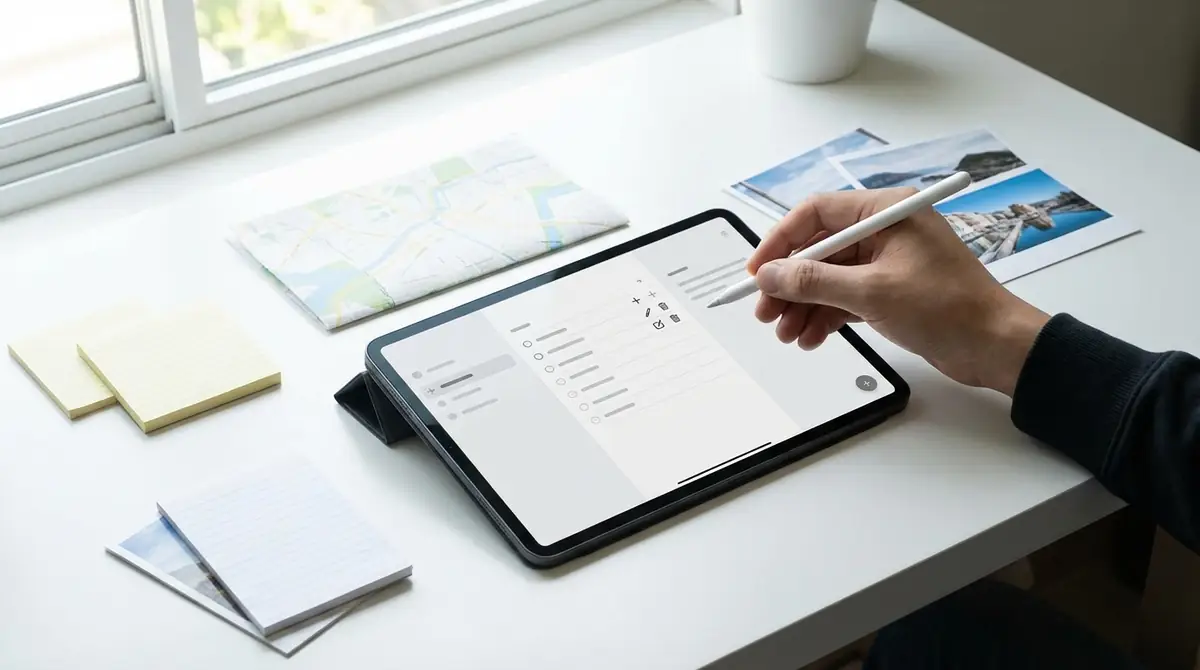
結論として、マイプレイスを便利にする最大のコツは、保存を増やすことではなく、リストを分けて整理することです。
『行きたい店』『子どもと行く場所』『営業先』のように目的別で分けると、数十件たまっても見返しやすくなります。
新しいリストを作成する方法
新規リストは、保存時に作る方法と、保存済み画面から先に作る方法の2通りがあります。
Googleマップで任意の場所を開く『保存』をタップする『新しいリスト』を選び、名前を付けて作成する
旅行なら『大阪出張候補』、日常用なら『近所のランチ』のように、後から見ても迷わない名前を付けるのがコツです。
リストに場所を追加・保存する方法
場所の追加はとても簡単で、店や施設の詳細画面から保存先リストを選ぶだけです。
追加したい場所を検索する詳細画面の『保存』をタップする既存リストを選ぶ、または新規作成する
1つの場所を複数リストに入れておくと、『旅行候補』と『子連れ向け』のような横断管理もしやすくなります。
リスト名の変更・並び替えをする方法
リストが増えてきたら、名前の見直しと順番の整理で使いやすさが大きく変わります。
『保存済み』から対象リストを開くメニューから編集を選ぶリスト名、説明、公開範囲を見直す
並び替えは端末や版で表示が異なりますが、よく使うリストほど短い名前にすると一覧で探しやすくなります。
リスト・保存した場所を削除する方法
不要な情報はこまめに消すと、マイプレイス全体が見やすくなります。
リスト自体を消す場合は対象リストを開いて削除を選ぶ場所だけ外す場合は、その場所の保存状態を解除する共有中なら公開設定も合わせて見直す
古い旅行計画や閉店した店を残しすぎると検索性が落ちるため、月1回程度の棚卸しがおすすめです。
マイプレイスの使い方②自宅・職場ラベルの設定

自宅と職場の登録は、マイプレイスの中でも実用性が高い設定です。
一度登録すれば、ルート検索や所要時間確認で住所を毎回入力する必要がなくなり、日常の操作が一気に短縮されます。
自宅・職場を登録する3つのメリット
メリットは大きく3つあります。
検索欄に『自宅』『職場』と入れるだけで候補が出るルート検索で出発地や目的地を素早く指定できる地図上でアイコン表示され、位置をすぐ確認できる
Google公式ブログでも、設定後は検索ボックスやルート検索で『自宅』『職場』と入力するだけで登録住所が表示されると説明されています。 Source
自宅・職場の設定・変更手順
設定は数分で終わり、変更や削除も後からできます。
Googleマップで『保存済み』またはアカウント関連メニューを開く『ラベル付き』や『自宅・職場』を選ぶ住所を入力して保存する
Google公式ブログでは、ログイン後にマイプレイスで設定し、必要に応じて内容を変更・削除できると案内しています。 Source
カスタムラベル(実家・ジムなど)を追加する方法
自宅と職場だけでなく、よく行く拠点はカスタムラベルで登録しておくと便利です。
登録したい場所を検索する場所の詳細からラベル設定を選ぶ『実家』『ジム』『保育園』など分かりやすい名前を付ける
住所ではなく自分の生活導線で名前を付けると、検索時間を減らせて移動計画も立てやすくなります。
マイプレイスの使い方③リストを共有・公開する

マイプレイスは個人用だけでなく、家族やチームとの共有にも強い機能です。
旅行候補、引っ越し先候補、営業先一覧などを共有すれば、URL1本で同じ場所情報を見せられます。
家族や友人とリストを共有する手順
共有の流れは、対象リストを開いて共有リンクを発行するだけです。
『保存済み』から共有したいリストを開く共有またはリンク作成を選ぶ家族や友人にURLを送る
複数人で候補地を見比べる場面では、メッセージで店名を何度も送り合うより、共有リストの方が圧倒的に管理しやすいです。
共有リストの公開範囲と注意点
共有で重要なのは、誰に見せるかを先に決めることです。
非公開は自分だけが確認できる設定、共有中はリンクを知っているユーザーなら誰でも確認できる設定です。
自宅付近、子どもの送迎先、勤務先など個人情報に近い場所を含む場合は、公開ではなく限定共有を選ぶのが安全です。
マイプレイスとマイマップの違い【どっちを使うべき?】
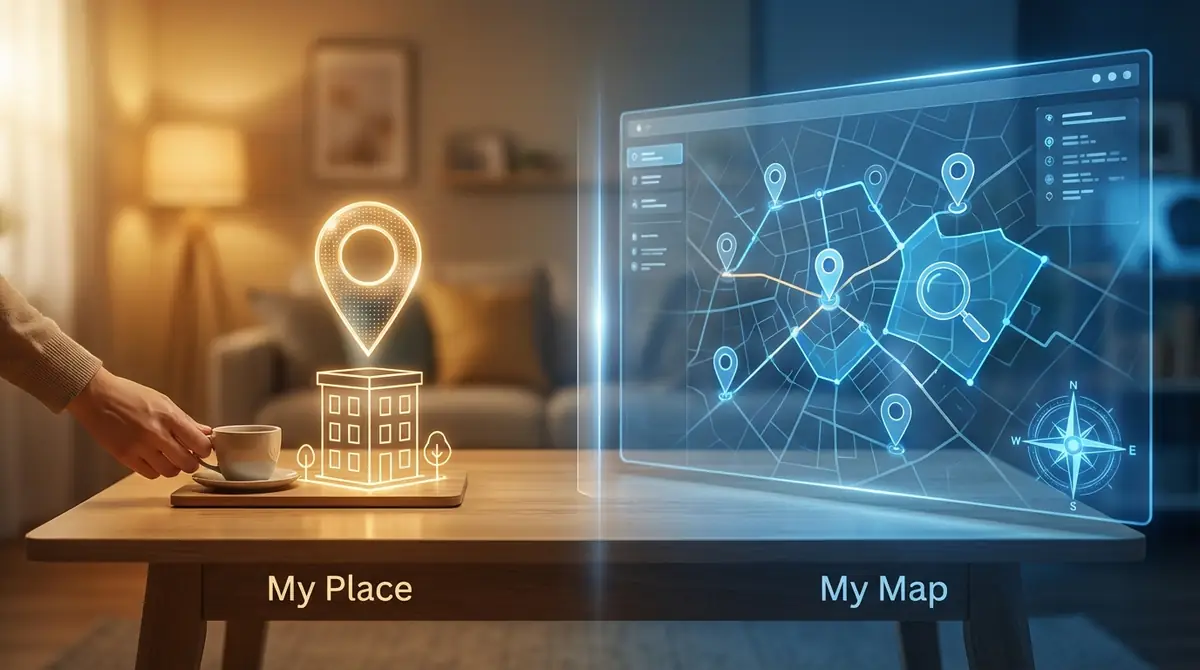
結論として、日常の場所管理ならマイプレイス、本格的なオリジナル地図作成ならマイマップが向いています。
名前が似ているため混同しやすいですが、役割はかなり違います。
機能比較表:マイプレイス vs マイマップ
項目マイプレイスマイマップ主用途保存、整理、共有自作地図の作成、編集、共有向く場面日常、旅行、仕事の候補管理観光ルート、営業エリア、学習用地図編集性比較的シンプルレイヤーやルート追加が可能入口保存済みタブ中心Googleマイマップ、または保存済み内のマップ
Google公式では、マイマップは自分用にカスタマイズした地図を作成、編集、オンライン共有できる機能と説明されています。 Source
Googleの公式ヘルプでは、モバイルアプリ上でも自分の地図を表示でき、『You』(Android)または『保存済み』(iPhone/iPad)から『Maps / マップ』を開いて確認できると案内されています。 Source
目的別おすすめの使い分け
まず覚えたいのは、迷ったら日常用途はマイプレイスで十分ということです。
店や施設を貯めたい人はマイプレイス旅行ルートを線で見せたい人はマイマップチームで地図を作り込む人はマイマップ自宅やお気に入り管理が中心ならマイプレイス
日々使う頻度が高いのはマイプレイスで、資料性が高いのがマイマップと考えると選びやすくなります。
【活用シーン別】マイプレイスの便利な使い方
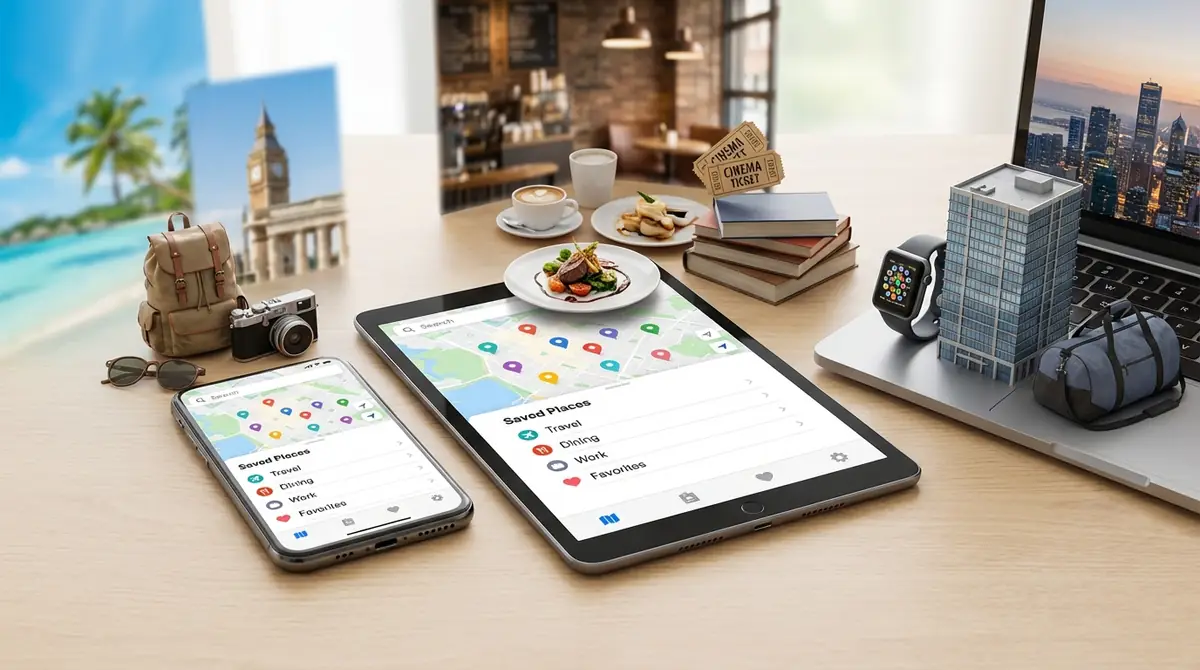
マイプレイスは、ただ保存するだけでは価値が半減します。
場面ごとに使い方を決めると、地図アプリが『探す道具』から『行動を管理する道具』に変わります。
旅行計画:行きたい場所をリスト化してルート確認
旅行では、候補地を1つのリストにまとめるだけで計画の精度が上がります。
観光地、ホテル、カフェを同じリストに入れておけば、地図上で位置関係を見ながら無理のない順番を考えやすくなります。
さらに本格的にルート化したい場合は、マイマップで自分用の地図を作る方法も有効です。 Source
日常使い:お気に入りの店をジャンル別に整理
日常用途では、保存先をジャンル別に分けるだけで再検索の回数を大きく減らせます。
たとえば『ランチ』『病院』『子ども向け施設』『深夜営業』の4つに分けると、必要な場面で最短で候補にたどり着けます。
保存済みタブには最近保存した場所や付近の保存済みの場所も表示されるため、近場の候補を見返すのにも便利です。 Source
仕事活用:訪問先リストで営業効率アップ
仕事では、訪問先をリスト化するだけで移動の無駄を減らせます。
営業担当なら『今週訪問』『来月提案』『要再訪問』のように分けると、当日のルート確認や抜け漏れ防止に役立ちます。
共有設定を使えば、担当者ごとの候補地確認や引き継ぎもスムーズです。
マイプレイスが表示されない・使えないときの対処法
マイプレイスが見当たらないときは、機能が消えたのではなく、表示場所や条件を見落としているケースが多いです。
特に、別アカウントでのログイン、アプリ更新不足、保存済みタブの見落としはよくある原因です。
よくあるトラブル5つと解決策
保存済みが見つからない → 下部メニューや左メニューを確認する場所が追加できない → 通信状態とログイン状態を確認する共有できない → 公開範囲設定を見直すマイマップが見えない → 保存済み内の『マップ』を開く表示が古い → アプリやブラウザを更新する
Google公式でも、保存済みタブから自分のリストやマイマップを確認できるため、まず入口を再確認するのが近道です。 Source
保存した場所が消えた場合の確認ポイント
消えたように見える場合は、完全削除ではなく表示条件の違いであることも少なくありません。
いつも使うGoogleアカウントでログインしているか対象の場所を別リストに入れていないか場所の保存状態を誤って解除していないか最近の保存履歴や付近表示の条件外ではないか
Google公式では、最近の保存履歴は過去180日以内、付近の保存済み場所は25km圏内という条件があるため、表示されないだけの可能性もあります。 Source
まとめ:マイプレイスを使いこなしてGoogleマップをもっと便利に
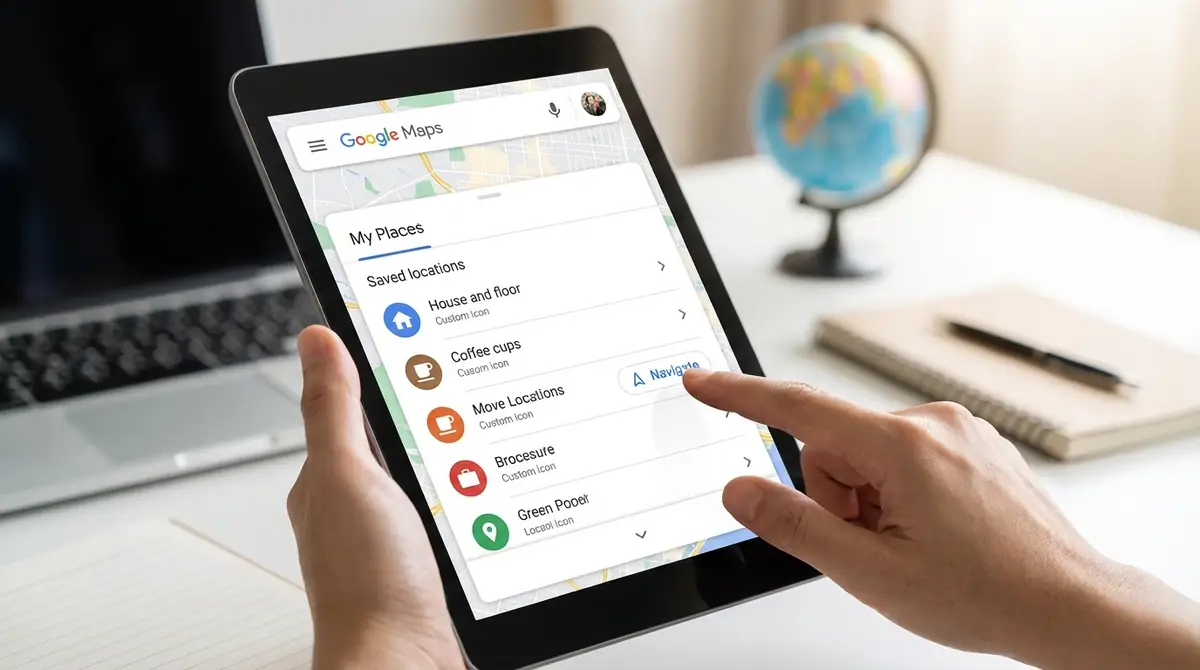
マイプレイスは、Googleマップを単なる検索アプリから、場所を整理して行動に変える管理ツールへ進化させる機能です。
マイプレイスは保存済み、ラベル、マイマップをまとめて扱う場所管理機能スマホもPCも『保存済み』から開くのが基本リスト分け、自宅・職場登録、共有設定で使い勝手が大きく上がる日常管理はマイプレイス、本格的な地図作成はマイマップが向いているまずは『行きたい場所』リストを1つ作るところから始めるのがおすすめ
最初の1リストを作るだけでも、Googleマップの使い方はかなり変わります。







コメント