

Google Driveの無料15GBを超えそうになると、『ファイルは消えるのか』『Gmailまで使えなくなるのか』と不安になりますよね。結論から言うと、超えた直後にデータが消えるわけではありません。この記事では、容量オーバー後に起きる影響、無料でできる整理術、Google Oneを検討すべき基準まで、迷わず行動できる順番でわかりやすく解説します。
【結論】Google Drive 15GB超過後の影響と今すぐできる対処法3選

結論として、Google Driveの無料15GBを超えても、直後に既存データが消えるわけではありません。
ただし、保存容量はGoogleドライブ単体ではなく、GmailとGoogleフォトを含む共通枠なので、超過するとファイル保存だけでなくメール受信や写真バックアップにも影響が広がります。
まずは容量の大きいファイル削除、次にゴミ箱の完全削除、最後にGmail添付ファイルの整理を進めるのが最短です。
Googleアカウントの無料容量が15GBの共通枠である点は、Googleの案内でも確認できます。
超えてもデータは消えない!ただし新規保存・メール受信が停止する
最初に知っておきたいのは、15GBを超えた瞬間に写真や書類が自動削除されるわけではないことです。
しかし、容量超過の状態では新しいファイルのアップロードや作成が止まり、Gmailでは送受信に支障が出ます。
つまり、見た目は残っていても、新しく使えない状態になるのが実際の困りごとです。
挙動を画面で確認したい方は、次の動画も参考になります。
今すぐできる対処法3つ【優先度順】
最優先は、容量を大きく消費しているファイルを見つけて削除することです。
次に、削除しただけで放置しがちなゴミ箱を空にし、最後にGmailの添付ファイル付きメールを減らすと、短時間でも空き容量を作りやすくなります。
Drive内の大容量ファイルを削除するDrive、Gmail、Googleフォトのゴミ箱を空にするGmailで添付ファイル付きメールをまとめて整理する
Google Drive無料15GBを超えると起きる5つの影響

15GB超過の影響は、Google Driveだけにとどまりません。
Googleの保存容量は複数サービスで共有されるため、日常の連絡、写真管理、共同作業まで連鎖的に止まる可能性があります。
ここでは、実際に起きやすい5つの支障を順番に整理します。
新しいファイルの保存・アップロードができなくなる
もっとも直接的な影響は、Google Driveに新しいファイルを保存できなくなることです。
PDF、写真、動画のアップロードはもちろん、Googleドキュメントやスプレッドシートの新規作成にも支障が出ることがあります。
仕事や学校で提出直前に止まると大きな損失になるので、使用量が14GB台に入ったら早めの整理が安全です。
Gmailの送受信ができなくなる
容量超過時に見落とされがちなのが、Gmailへの影響です。
保存容量がいっぱいだと、新しいメールを受け取れず、送信にも失敗することがあります。
特に添付ファイル付きの見積書、請求書、学校連絡をGmailで受けている人は、Google Driveの問題ではなく連絡手段の停止として考えるべきです。
Googleフォトの自動バックアップが停止する
スマホ写真をGoogleフォトへ自動保存している場合、容量超過でバックアップが止まります。
その結果、端末故障や機種変更の前に写真がクラウドへ退避できず、思い出や業務記録を失うリスクが高まります。
動画を多く撮る人ほど数GB単位で急増しやすいため、写真管理をしている人はDriveより先にフォトを点検するのが有効です。
共有ドライブへのアップロードが制限される
仕事や学校で共有スペースを使っている場合、自分のアカウントが容量超過だとアップロードや共同作業に支障が出ることがあります。
個人利用では気づきにくいものの、共同編集や資料提出が止まると周囲にも影響するため、超過状態は早めに解消すべきです。
特に締切前の提出データや会議資料は、ローカル保存だけに頼らず余裕を持って整理しておきましょう。
2年間放置するとデータ削除のリスクがある
一番怖いのは、容量超過を長期間放置することです。
複数の検証記事では、超過状態が2年以上続くとGoogleサービス内のデータが削除対象になる可能性があると案内されています。
つまり、15GB超過は一時的な不便で終わる問題ではなく、長期放置で取り返しがつかなくなる恐れがあります。
Google Driveの容量を確認する方法【PC・スマホ別】

対処の第一歩は、感覚ではなく現在の使用量を正確に把握することです。
どのサービスが容量を使っているかがわかれば、削除の優先順位も決めやすくなります。
特にGmail、Drive、Googleフォトのどこが重いかを分けて見ることが重要です。
【PC】ブラウザから容量の内訳を確認する手順
PCでは、Google Driveを開くと左下付近に使用中の保存容量が表示されます。
そこを確認すると、残り容量の目安がつかみやすく、大きいファイルの整理にもつなげやすいです。
ブラウザでGoogle Driveを開く画面左下の保存容量を確認する容量表示付近から大きいファイル順を確認する
保存容量がGoogle Driveだけでなく複数サービス共通で使われる点は、Googleの案内も確認しておくと安心です。
【スマホ】Googleドライブアプリから確認する手順
スマホではGoogleドライブアプリを開き、メニューからアカウントの保存容量を確認できます。
外出先でも残量を把握できるので、写真や動画を大量に撮る前にチェックしておくと安心です。
Googleドライブアプリを開くメニューやプロフィール付近の保存容量を見る残量が少ない場合は削除候補をその場で確認する
Google Drive無料15GBを超えたら試す7つの容量削減方法

有料化の前に、まずは無料でできる整理を徹底しましょう。
ポイントは、細かく少しずつ消すより、容量を大きく使っている場所から順番に削ることです。
ここでは、効果が出やすい順に7つの方法を紹介します。
①大きいファイルを特定して削除する【最も効果的】
もっとも効率が良いのは、容量の大きいファイルから減らす方法です。
数MBの文書を何十個消すより、数GBの動画や古いバックアップを1つ消すほうが即効性があります。
特に動画、ZIP、スマホの端末バックアップ、重いPDFは削除候補になりやすいです。
②ゴミ箱を完全に空にする【見落としがち】
削除したつもりでも、ゴミ箱に残っていれば容量回復が遅れることがあります。
Drive、Gmail、Googleフォトの3か所を確認し、不要なら完全削除まで進めるのがコツです。
この作業だけで数百MBから数GB空くこともあり、最初にやる価値があります。
③Gmailの添付ファイル付きメールを一括削除する
Gmailは本文より添付ファイルが容量を圧迫します。
検索欄で has:attachment larger:10M のように入力すると、大きいメールをまとめて見つけやすくなります。
古い請求書、社内共有資料、受信済み写真を整理するだけでも、無料枠の圧迫を大きく減らせます。
④Googleフォトを「保存容量の節約画質」に変更する
写真と動画が多い人は、Googleフォトの保存設定を見直すだけで増加ペースを抑えられます。
元の画質のまま保存していると消費が早いため、保存容量の節約設定へ切り替えると今後の圧迫を防ぎやすくなります。
特に旅行動画や子どもの成長記録を毎日保存している人は、先にここを見直すのがおすすめです。
⑤迷惑メールフォルダを空にする
迷惑メールも放置すると容量を使います。
広告メールや不要な添付ファイル付き迷惑メールが多いアカウントでは、ここを空にするだけで意外と効果があります。
受信トレイだけでなく、迷惑メールとゴミ箱まで含めて整理するのが基本です。
⑥重複ファイル・古いバージョンを削除する
同じ資料を複数回アップロードしていたり、古い修正版が残っていたりすると、気づかないうちに容量が膨らみます。
ファイル名に 最終版 や 修正版 が並んでいる場合は、最新版だけ残すと整理しやすいです。
写真の重複保存も多いので、連写や同じスクリーンショットはまとめて見直しましょう。
⑦別のGoogleアカウントにファイルを移動する
どうしても削除できないデータが多いなら、使用頻度の低いファイルを別アカウントへ移す方法もあります。
たとえば、仕事用と個人用、写真保管用でアカウントを分けると、無料枠を分散できます。
ただし管理が複雑になるので、重要データの置き場所を一覧化しておくと混乱しません。
無料で解決できない場合はGoogle Oneを検討しよう
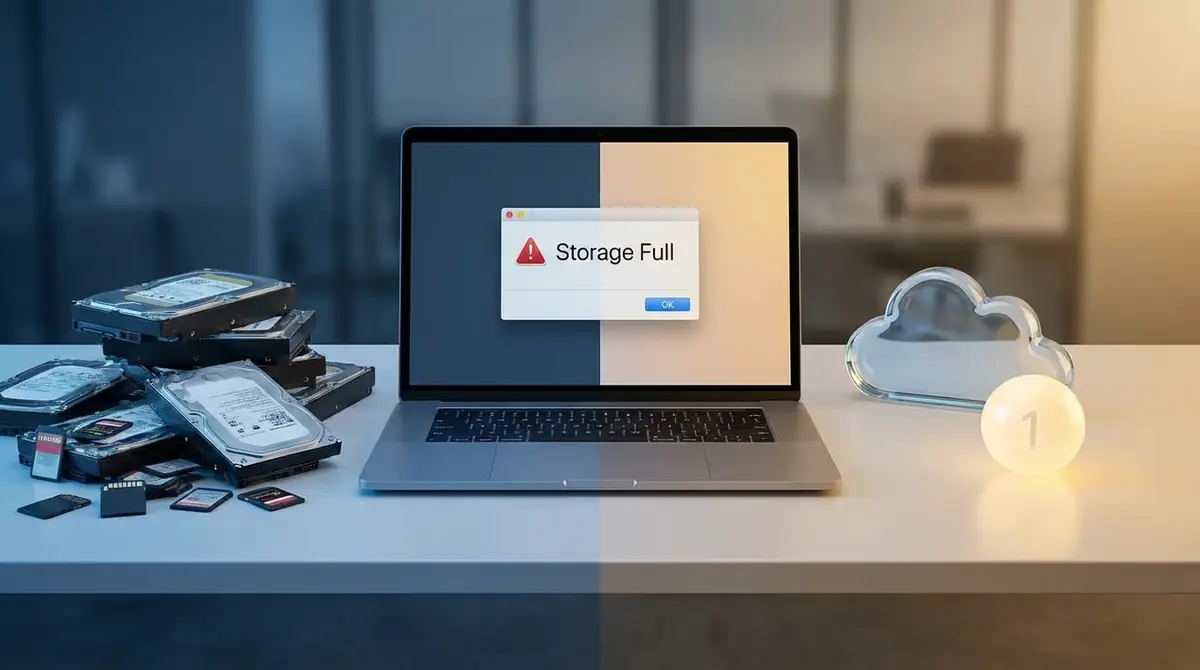
削除してもすぐ埋まるなら、使い方そのものが無料枠を超えている可能性があります。
その場合は無理に削り続けるより、Google Oneで容量を増やしたほうが時間と手間を節約できます。
特に写真、動画、添付ファイル付きメールが多い人は、有料化のほうが結果的に効率的です。
Google Oneの料金プラン一覧【100GB〜2TB】
2026年3月時点の目安では、主要プランは100GB、200GB、2TBの3段階で考えるとわかりやすいです。
プラン容量料金の目安ベーシック100GB月額290円Standard200GB月額440円プレミアム2TB月額1,450円
有料プランにすべき人・無料で十分な人の判断基準
判断基準は、毎月どれだけ容量が増えるかです。
写真や動画を継続的に保存し、月に数GBずつ増える人は有料化が向いています。
一方、文書中心で15GBに近づいた原因が一時的なメールや不要データなら、整理だけで無料継続できる可能性が高いです。
有料向き:動画撮影が多い人有料向き:家族で写真を共有する人無料向き:文書中心で不要データが多い人無料向き:利用頻度が低く年に数回しか増えない人
容量以外のGoogle One特典【VPN・サポート・家族共有】
Google Oneは容量追加だけのサービスではありません。
プランによってはサポート、家族共有、追加特典が使えます。
家族で容量を分けたい人や、トラブル時に相談先がほしい人にとっては、単なる保存枠以上の価値があります。
家族共有で複数人が使いやすいGoogleのサポートを受けやすい一部プランで追加特典が付く
Google Drive 15GB超過に関するよくある質問

最後に、容量超過で特に多い疑問を短く整理します。
焦りやすいポイントほど、先に答えを確認しておくと判断を誤りません。
Q. 15GBを超えても既存データは消えますか?
A: 直後に消えません。
ただし、新規保存や受信停止などの制限が先に始まり、長期放置では削除リスクが出ます。
Q. 容量オーバーの状態でGmailは届きますか?
A: 届かない、または送受信に失敗する可能性があります。
重要な連絡を逃す前に、添付ファイル付きメールやゴミ箱を優先して整理しましょう。
Q. Googleフォトだけ別カウントにできますか?
A: 基本的にできません。
Googleフォト、Gmail、Google Driveは同じ保存容量を共有するため、どれかだけ切り離して無料枠にすることは難しいです。
Q. 容量を超えたまま放置するとどうなりますか?
A: まず新規保存や受信停止が起き、さらに長期化するとデータ削除のリスクがあります。
超過は警告段階のうちに解消するのが安全です。
まとめ:15GB超過は「警告」であり「終わり」ではない

Google Driveの無料15GB超過は、すぐに終わりを意味するものではありません。
ただし、放置するとGmail、Googleフォト、共同作業まで止まり、後回しにするほど不便が大きくなります。
超過直後に既存データは消えない新規保存、Gmail、Googleフォトに影響が出るまずは大容量ファイルとゴミ箱を整理する足りないならGoogle Oneを検討する長期放置は削除リスクにつながる
まずは今すぐ使用量を確認し、今日中に1GBでも空ける行動から始めてみてください。








コメント