
Google Driveの空き容量が急に少なくなると、ファイルを保存できず仕事や学習が止まりがちです。しかも保存容量はDriveだけでなくGmailやGoogleフォトとも共有されるため、原因を見誤ると削除しても思うように空きません。この記事では、PCとスマホで残り容量を確認する手順から、無料で増やす8つの対策、有料プランを選ぶ基準までをわかりやすく解説します。
Google Driveの残り容量を確認する方法【PC・スマホ対応】

結論からいうと、残り容量の確認はPCでもスマホでも数十秒でできます。
まず総容量と使用量を見て、その次にDrive・Gmail・Googleフォトのどれが圧迫しているかを確認する流れが最短です。
Googleは保存容量の管理画面から、使用量の確認と大きいファイルの特定ができると案内しています。参考:Google サポート
確認ページに直接アクセスする(最速30秒)
最速で確認したいなら、Googleアカウントにログインした状態で保存容量の管理画面を開く方法がいちばん早いです。
ここでは総使用量だけでなく、容量を多く使っているファイルをサイズ順で確認しやすくなります。
急いでいるときは、まず残量を見て、残りが少なければすぐに大容量ファイルの削除に進むと効率的です。参考:Google サポート
PCブラウザから確認する手順
PCではGoogle Driveを開き、左下付近の保存容量を確認するのが基本です。
保存容量をクリックすると、ストレージ使用状況の詳細画面に移動し、サイズの大きいファイルを上から順に見つけやすくなります。
Google Driveを開く左側メニュー下部の保存容量を見る保存容量をクリックする大きいファイルから削除候補を選ぶ
大学の操作マニュアルでも、左下の保存容量から詳細へ進む流れが案内されています。参考:Google Workspace – 3.1 Googleドライブ容量確認方法
スマホアプリから確認する手順【iPhone・Android】
スマホでは、Google DriveアプリやGoogle One関連のストレージ表示から残量を確認できます。
iPhoneとAndroidで表示位置は少し違うことがありますが、保存容量やストレージ管理を開けば、使用量と残量の把握は可能です。
外出先では、残量だけを先に見て、削除作業は画面が広いPCで行うとミスが減ります。
容量の内訳を確認する方法(Drive・Gmail・フォト別)
残量確認で本当に重要なのは、総量ではなく内訳です。
Googleの保存容量はDrive・Gmail・Googleフォトで共有されるため、Driveだけを掃除しても、Gmailの添付メールやフォトの動画が原因なら空きは増えません。
内訳画面を見て、どのサービスが最も大きいかを先に特定すると、削除効果の高い順に手を打てます。参考:Google サポート
無料でGoogle Driveの容量を増やす8つの方法【効果が大きい順】

無料で容量を増やすなら、削除量が大きいものから順に片づけるのが鉄則です。
特に効果が出やすいのは、大容量ファイル、ゴミ箱、Gmailの添付メール、Googleフォトの設定変更です。
逆に、細かいファイルを大量に消しても手間の割に増える容量は小さいため、まずは数百MBから数GB単位で空く場所を狙いましょう。
①大容量ファイルを特定して削除する
最も効果が大きいのは、サイズの大きいファイルを上から確認して削除する方法です。
動画、ZIP、PDF、録画データは1件で数百MB以上になることが多く、数個消すだけで一気に空きが戻ることがあります。
Googleはストレージ画面でファイルをサイズ順に表示できると案内しているので、まず上位10件を見直すのが近道です。参考:Google サポート
②ゴミ箱を完全に空にする
削除したのに容量が空かないなら、ゴミ箱が残っている可能性が高いです。
Driveではゴミ箱内のアイテムも保存容量を使用するため、移動しただけでは即時に空きが増えないことがあります。
Drive、Gmail、Googleフォトの各ゴミ箱を順に確認し、完全削除まで終えると反映が早くなります。参考:Google サポート
③Gmailの大容量添付メールを一括削除する
見落としやすいのがGmailです。
添付ファイル付きメールは、数年分たまると数GB単位で容量を圧迫します。
検索欄で has:attachment や larger:10M のように絞り込むと、大きいメールだけをまとめて見つけやすくなります。
請求書や資料を残したい場合は、必要な添付を先にダウンロードしてから削除すると安全です。
④Googleフォトを『保存容量の節約画質』に変更する
写真や動画が多い人は、Googleフォトの画質設定を見直すだけで今後の増え方を抑えられます。
『元の画質』のままだと、高解像度写真や4K動画がそのまま容量を使うため、日常的に撮影する人ほど差が大きくなります。
保存容量の節約画質に切り替えると、見た目の実用性を保ちながら、以後のバックアップ容量を抑えやすくなります。
⑤Googleフォトの不要な写真・動画を削除する
すでに容量が厳しいなら、設定変更だけでなく不要データの削除も必要です。
特に容量を食いやすいのは長尺動画、連写、スクリーンショット、同じ構図の類似写真です。
旅行やイベント単位で見直すと判断しやすく、短時間で数GB空くこともあります。
削除後はGoogleフォト側のゴミ箱も空にして、はじめて容量回復が完了します。
⑥重複ファイルを見つけて削除する
容量の無駄を減らすなら、重複ファイルの整理も有効です。
同じ資料を PDF と Word で保存していたり、共有用と編集用を別名で残していたりすると、気づかないうちに二重三重で保存してしまいます。
ファイル名、更新日、サイズを並べて確認し、最新版だけを残す運用にすると再発も防げます。
⑦古いGoogleドキュメントの埋め込み画像を整理する
画像が多い提案書やマニュアルは、関連ファイルまで含めると意外に容量を使います。
特に、ドキュメント本体に加えて、画像原本、PDF書き出し版、配布用コピーが同じフォルダに残っているケースは要注意です。
古い資料は、今使う版だけを残し、画像原本や複製ファイルを整理すると、検索性もストレージ効率も改善します。
⑧別のGoogleアカウントにファイルを移動する
仕事用と個人用でGoogleアカウントを分けられるなら、保存先を分散するのも現実的です。
個人の写真や動画はサブアカウントへ移し、メインアカウントはメールと仕事ファイル中心にすると、容量管理がかなり楽になります。
ただし、共有だけでなく所有者をどちらにするかが重要です。必要に応じてダウンロード後に再アップロードし、移行元のファイルは削除まで行いましょう。
Google Driveの容量が減る仕組み|15GB共有の基礎知識

Googleアカウントの無料保存容量は、Drive単体ではなくGoogle全体で共有されるのが基本です。
この仕組みを理解していないと、Driveを整理したのに容量不足が続くという失敗が起きやすくなります。
まずは何が容量を使い、何が使わないのかを整理しておくと、削除の優先順位がはっきりします。参考:Google サポート
15GBはGoogleドライブ・Gmail・Googleフォトで共有される
無料の15GBは、Google Drive、Gmail、Googleフォトで共有されます。
そのため、Driveに空きがありそうでも、Gmailの添付やフォトの動画が多いと、アカウント全体では保存できない状態になります。
保存容量の管理ではサービス別の使用量を見られるので、まず一番大きいサービスから対処するのが正解です。参考:Google サポート
意外と容量を食っているもの一覧
意外と容量を使うのは、見た目では重さがわかりにくいファイルです。
スマホで撮った長尺動画添付ファイル付きの古いGmail録画データや会議動画ZIPやアプリのバックアップ高画質の写真を大量保存したGoogleフォト
特に動画は1本で数百MBを超えることがあり、少数でも圧迫の主因になりやすいです。
容量にカウントされないもの一覧
一方で、すべてが自分の保存容量に入るわけではありません。
他人が所有している共有ファイルマイドライブに追加したショートカット表示用のラベルやスターなどの管理情報
ただし、共有ファイルを自分側にコピーした場合は自分の容量を使うので、共有とコピーの違いは必ず意識しましょう。
容量が空かない原因|やってはいけないNG行動3選
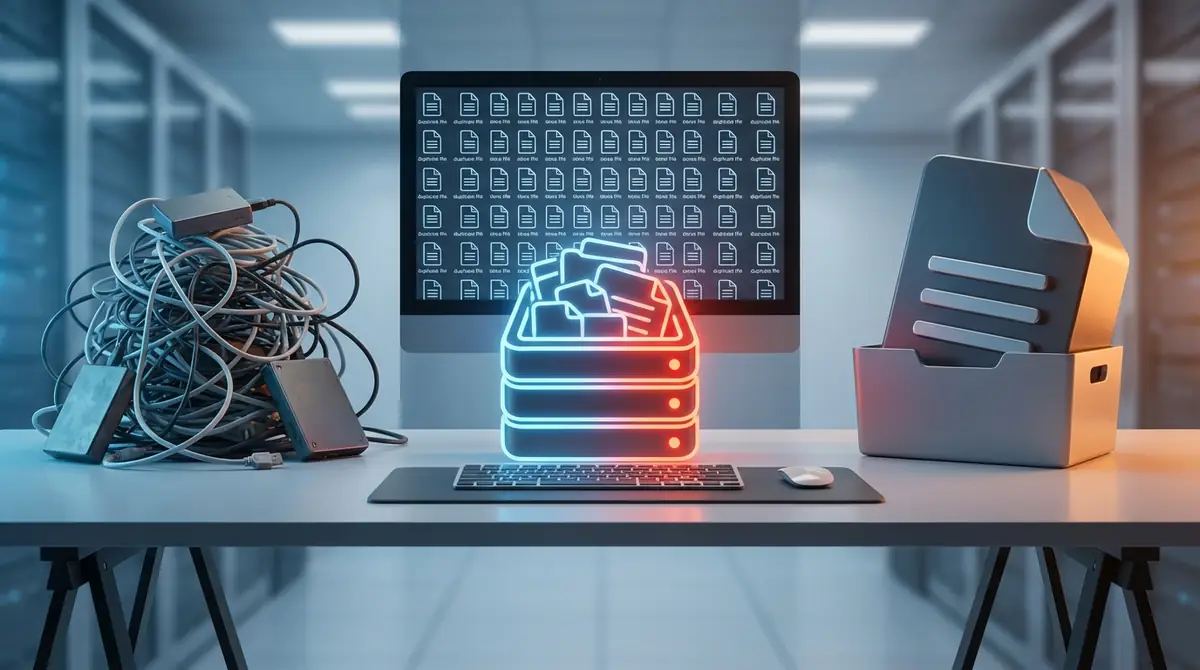
削除したのに空きが増えないときは、消し方に問題があることが多いです。
特に多いのが、ゴミ箱放置、共有ファイルの扱いの誤解、Googleフォト設定の放置です。
この3つを先に見直すだけで、無駄な作業をかなり減らせます。
ゴミ箱を空にし忘れている
最も多い失敗は、削除後にゴミ箱を空にしていないことです。
Driveではゴミ箱内のアイテムも保存容量に含まれるため、見た目では消えていても、実際には容量を使い続けます。
Driveだけでなく、GmailとGoogleフォトのゴミ箱も確認するのがコツです。参考:Google サポート
共有ファイルを『マイドライブに追加』しすぎている
共有ファイルは便利ですが、扱いを誤ると整理が難しくなります。
単なるショートカット追加なら容量負担は小さい一方、内容をコピーして自分のDriveに保存すると、その瞬間から自分の容量を使います。
共有資料はショートカットで管理し、本当に必要なものだけを自分の保存領域へ複製すると無駄が増えません。
Googleフォトを『元の画質』のままにしている
写真や動画をよく撮る人は、この設定が容量不足の最大原因になりやすいです。
特に高解像度スマホや一眼の写真、長めの動画は増え方が速く、毎月気づかないうちに数GB単位で積み上がります。
画質に強いこだわりがないなら、保存容量の節約画質へ切り替え、過去データも見直すのが現実的です。
無料で限界ならGoogle Oneの有料プランを検討しよう

ここまで整理しても容量不足が続くなら、有料プランの導入を検討すべき段階です。
写真や動画を日常的にバックアップする人は、無料15GBだけで長期運用するのが難しいことも珍しくありません。
大事なのは、むやみに大容量へ上げるのではなく、自分の使い方に合う容量帯を選ぶことです。
Google One料金プラン一覧
Google Oneは、無料15GBの次に100GB以上の有料容量を選べるのが基本です。
代表的なプランは100GB、200GB、2TBですが、地域によっては30GB Liteがあり、既存メンバー向けに5TB・10TB・20TB・30TBもあります。
プラン帯容量向いている人小容量100GBメールと書類中心で少額で始めたい人中容量200GB写真保存も増えてきた個人や家族大容量2TB動画保存や複数端末のバックアップが多い人
料金は地域やキャンペーンで変わることがあるため、申込前にGoogle Oneの購入画面で最新額を確認するのが確実です。
有料プランにすべき人の3つの判断基準
有料化を考える基準は、容量不足の頻度と、削除にかかる手間です。
月1回以上、容量警告が出る写真や動画を消したくない仕事や学習でGmailとDriveを止めたくない
この3つに当てはまるなら、無料枠の延命よりも有料化のほうが時間対効果は高くなります。
家族共有で最大5人までシェアできる
Google Oneの魅力は、家族で共有できる点です。
個人ごとに小容量プランを契約するより、家族全体でまとめたほうが管理しやすく、コスト感も整理しやすくなります。
家族内で写真保存が多い人と少ない人が混在していても、容量を共同で使えるため、余りや不足が出にくいのも利点です。
まとめ|Google Driveの容量不足を解消する3つのステップ

最後に、容量不足を最短で解消する流れを3ステップで整理します。
まず保存容量の管理画面で、残量と内訳を確認する次に、大容量ファイル、ゴミ箱、Gmail、Googleフォトの順で無料対策を進めるそれでも足りないなら、使い方に合うGoogle Oneを選ぶ
容量管理は、闇雲に消すより、原因を特定して大きいものから対処するほうが圧倒的に効率的です。
今すぐ残量を確認し、今日中に最低でも1GB以上空けることを目標に動くと、保存トラブルを防ぎやすくなります。参考:Google サポート








コメント