
Gmailのラベルが増えすぎて、どこに何があるのか分からなくなっていませんか。 そんな時に役立つのが、親ラベルと子ラベルで整理できるネストラベルです。 この記事では、作成手順、既存ラベルの階層化、自動振り分け、表示トラブルの直し方まで、初心者でも迷わず実践できる形でまとめます。
【5ステップで完了】Gmailで階層ラベル(ネストラベル)を作成する方法
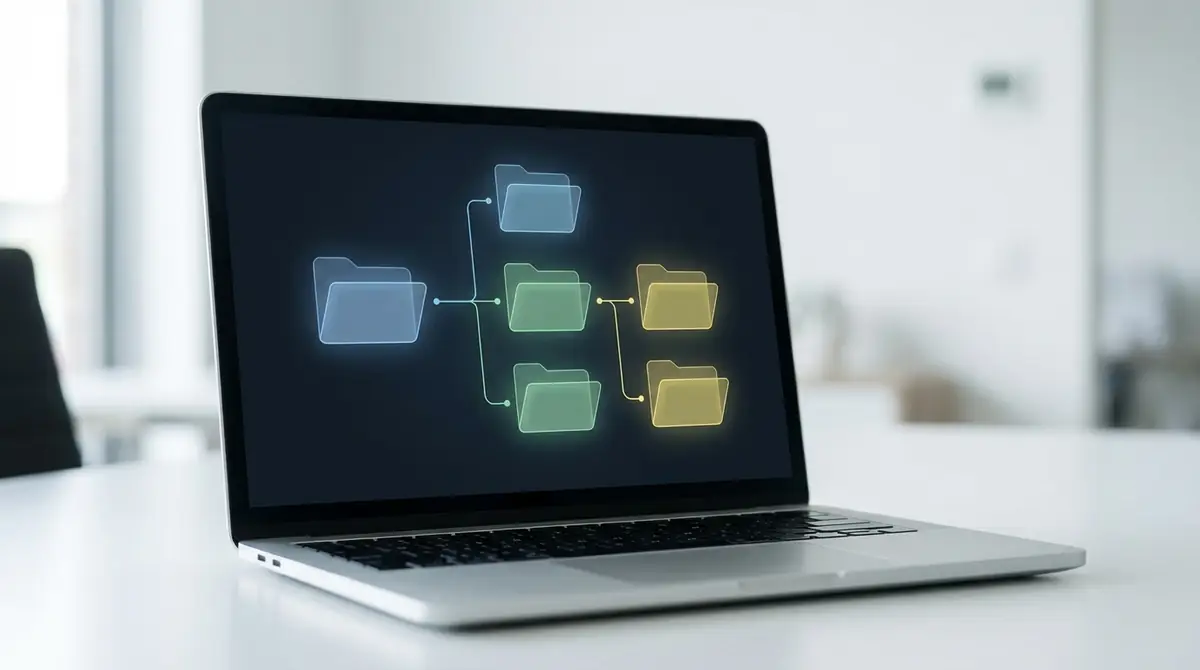
結論から言うと、Gmailの階層ラベルはPC版なら5ステップで作成できます。
左メニューのラベル横にある追加から新規ラベルを作り、子ラベルにしたい場合は『次のラベルの下位にネスト』を選ぶだけです。
Gmailではラベルを最大5,000個まで作成できますが、数が増えるほど見つけにくくなるため、最初に親ラベルの軸を決めてから作ると失敗しません。
参考: Gmail でラベルを作成、管理する – パソコン – Gmail ヘルプ
PC版Gmailでの階層ラベル作成手順
もっとも確実なのは、PCブラウザで親ラベルと子ラベルを順番に作る方法です。
Gmailを開く左側の『ラベル』横にある追加をクリック子ラベル名を入力『次のラベルの下位にネスト』にチェック親ラベルを選んで『作成』を押す
たとえば親を『仕事』、子を『A社』にすると、サイドバーでは『仕事』の下に『A社』が入る形で表示されます。
すでに親ラベルがない場合は先に親だけ作成し、その後に子ラベルを追加すると作業が止まりません。
参考: Gmail でラベルを作成、管理する – パソコン – Gmail ヘルプ
スラッシュ記法で一発作成する時短テクニック
時短したいなら、作成前に『親/子』の命名案を一覧で作っておくのが実用的です。
Gmailのネストラベルは実際の表示でも『親ラベル/子ラベル』の形式になるため、『仕事/A社』『仕事/B社』『私用/家族』のように先に書き出しておくと、親子関係を迷わず量産できます。
ただし、スラッシュ入りの名前をそのまま使うと見た目が紛らわしくなるので、実際の作成は親ラベルを作ってから下位にネストする方法が安全です。
子ラベルが『親/子』形式で表示される点を知っておくと、後から見直す時も構造を理解しやすくなります。
スマホアプリでの確認方法と制限事項
スマホアプリでも通常ラベルの新規作成・編集・削除は可能です。一方で、公式ヘルプでネストラベルの作成手順が明示されているのは主にPC版です。
実際、Googleの公式ヘルプにはパソコン版に加えてAndroid版・iPhone/iPad版の『ラベルを作成、管理する』手順もあります。スマホアプリでもラベルの新規作成・編集・削除が可能です。
そのため、外出先では子ラベルの確認や手動でのラベル変更、帰社後にPCで新規作成やフィルタ設定、という役割分担にすると作業効率が上がります。
参考: Gmail でラベルを作成、管理する – パソコン – Gmail ヘルプ / 見逃しを防ぐ! Gmail でフォルダ分けや自動振り分けをしたい …
そもそもネストラベルとは?階層化の基本を解説

ネストラベルとは、あるラベルの下に別のラベルをぶら下げる仕組みです。
Gmailではフォルダではなくラベルで整理するため、『仕事』の下に『A社』『B社』を置くような分類ができます。
関連メールをまとめつつ、必要な粒度だけ細かく分けられるのが強みです。
通常ラベルとネストラベル(サブラベル)の違い
通常ラベルは単独で存在する分類札、ネストラベルは親子関係を持つ分類札です。
通常ラベルなら『請求書』だけですが、ネストラベルなら『経理/請求書』のように、所属先まで含めて整理できます。
また、子ラベルは表示上『親/子』の形になり、どこに属するか一目で分かります。
ただし、子ラベルは単に見た目が入れ子になるだけでなく、編集時には親ラベルの指定を持つ点が通常ラベルとの大きな違いです。
フォルダ管理との違い【Outlookユーザー向け】
Outlookのフォルダに慣れている人ほど、Gmailは『入れ物』ではなく『タグ付け』だと理解すると使いやすくなります。
項目GmailのラベルOutlookのフォルダ1通を複数分類できる基本は難しい階層化できるできる考え方タグ付け保管場所
たとえば1通のメールを『仕事』と『重要』の両方に入れたい時、Gmailならラベルを複数付けて解決できます。
一方で、親ラベルを開いても子ラベル付きメールが自動で全部まとまって見えるわけではないため、フォルダ感覚のまま使うと最初は戸惑いやすい点に注意が必要です。
Gmailのラベルを階層化する3つのメリット
ネストラベルのメリットは、見やすさ、検索性、運用しやすさの3つに集約できます。
見やすい: 関連ラベルがまとまり、サイドバーが散らからない探しやすい: 『仕事/A社』のように文脈ごと探せる運用しやすい: フィルタと組み合わせると自動整理しやすい
特に毎日30通以上のメールを受ける人ほど、送信元、案件、重要度を平面的に並べるより、親子で整理したほうが迷いが減ります。
Gmailは1通に複数ラベルを付けられるため、階層化と横断分類を両立できるのも大きな強みです。
既存ラベルを階層構造に変更・整理する方法

すでにラベルを作りすぎていても、後から階層構造へ組み替えられます。
重要なのは、今あるラベルを削除して作り直すのではなく、まず親ラベルを決め、既存ラベルを子へ移す順で進めることです。
この方法なら名前の一貫性を保ちやすく、過去メールの整理も最小限で済みます。
作成済みラベルを子ラベルに移動する手順
既存ラベルを子ラベルにしたい時は、そのラベルの編集画面で親を指定します。
左メニューで対象ラベルにカーソルを合わせ、その他メニューから『編集』を開き、『次のラベルの下位にネスト』へチェックを入れて親ラベルを選び、保存すれば完了です。
たとえば独立していた『社内連絡』を『仕事』の下へ移せば、『仕事/社内連絡』として再配置されます。
さらにそのラベルに子ラベルがぶら下がっている場合、下位の構造もまとめて追従するため、再編時の手間を大きく減らせます。
おすすめの階層設計パターン3選【そのまま使えるテンプレート】
迷ったら、仕事、案件、行動の3パターンから選ぶと失敗しません。
部署・役割型: 仕事/営業、仕事/経理、仕事/社内連絡取引先・案件型: 顧客/A社、顧客/B社、案件/進行中処理状況型: 対応/未返信、対応/確認待ち、保管/完了
個人利用なら『私用/家族』『私用/学校』『買い物/定期便』のように、生活シーンで分けると実用的です。
大事なのは、親を3から7個程度に抑え、子ラベルで細分化することです。
フィルタ×ネストラベルでメールを自動振り分けする設定

Gmail整理を本当に楽にしたいなら、ネストラベルとフィルタはセットで使うべきです。
先に『仕事/A社』『仕事/B社』のような子ラベルを作っておき、条件に合うメールへ自動で付与すれば、受信のたびに分類する手間をほぼゼロにできます。
毎日同じ送信元から届く通知や請求書ほど、自動化の効果が大きく出ます。
フィルタ作成の基本手順
基本手順は、条件を決める、ラベルを選ぶ、既存メールへ適用する、の3段階です。
PC版Gmailで検索バーの詳細条件を開き、送信元、件名、含む語句、添付ファイル有無などを指定してフィルタを作成します。
続いて『ラベルを付ける』を選び、対象の子ラベルを指定すれば、今後の受信メールが自動で整理されます。
同じ条件の過去メールにも適用できるため、設定直後から受信トレイ全体を一気に整えやすいのも利点です。
実例:送信元別に階層ラベルへ自動振り分けする方法
もっとも再現しやすいのは、送信元ごとに子ラベルを振り分ける方法です。
たとえば親ラベルを『仕事』、子ラベルを『A社』『B社』として用意し、FromにA社のドメインや担当者アドレスを入れてフィルタを作成します。
次に『ラベルを付ける』で『仕事/A社』を選べば、A社メールだけが自動で同じ場所に集まります。
この方法は、請求、採用、メルマガ、EC通知などにもそのまま応用でき、3から5個の主要送信元だけでも設定すると受信トレイの混雑がかなり減ります。
【トラブル解決】階層ラベルが表示されない・うまくいかない時の対処法
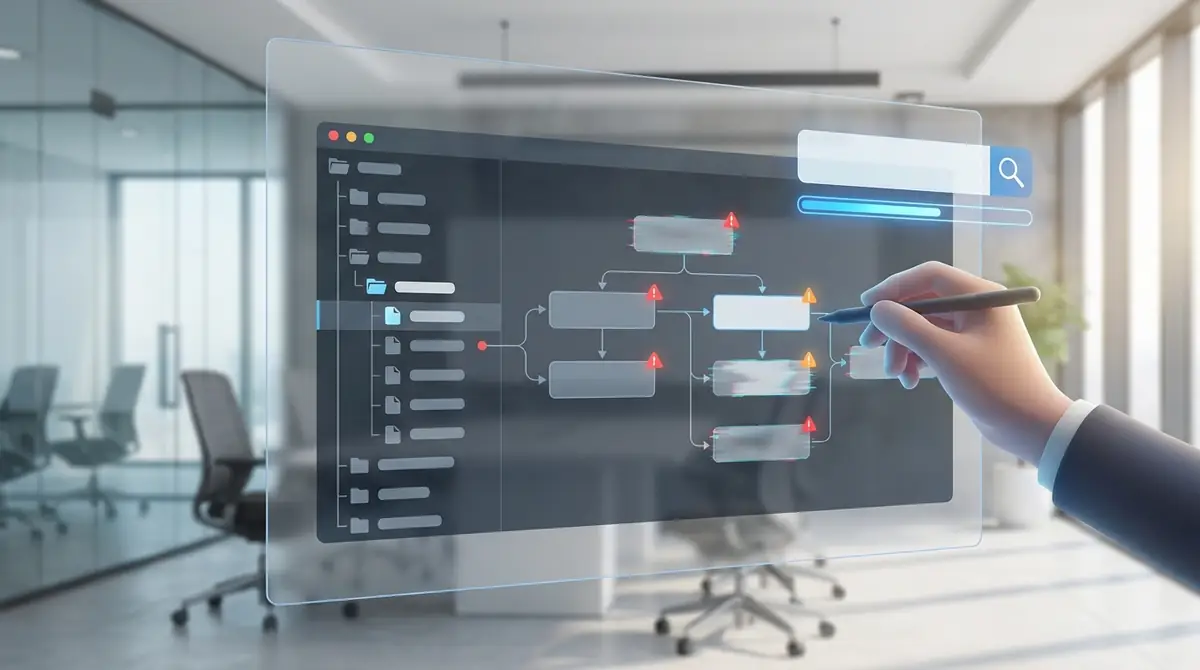
ネストラベルでつまずきやすいのは、表示設定、命名、親子解除の3点です。
作成自体はできていても、サイドバーに見えないだけというケースが多いため、削除や作り直しの前に設定画面を確認しましょう。
また、スラッシュ表記の誤解や、誤って子ラベル化したまま放置しているケースも少なくありません。
サイドバーに子ラベルが表示されない場合
子ラベルが見えない時は、まず『非表示』設定になっていないかを確認してください。
Gmail右上の設定から『すべての設定を表示』を開き、『ラベル』タブで対象ラベルの表示設定を『表示』へ切り替えると、左側メニューに再表示できます。
ラベル数が多いと『もっと見る』の中に畳まれていることもあるので、そこも合わせて確認すると見落としを防げます。
参考: Gmail でラベルを作成、管理する – パソコン – Gmail ヘルプ
ラベル名にスラッシュを含めたい場合の回避策
ラベル名にスラッシュを使いたい時は、そのまま入れる前に表示の意味を理解しておく必要があります。
ネストラベルは『親/子』形式で表示されるため、名前の一部としてスラッシュを多用すると、階層なのか単なる表記なのか判別しづらくなります。
回避策としては、『営業・見積』『営業_見積』『営業-見積』のように別記号へ置き換える方法が安全です。
あとで検索する時も、区切り記号を統一しておくとラベル一覧が崩れにくくなります。
階層ラベルを解除して通常ラベルに戻す方法
子ラベルを通常ラベルへ戻すのは簡単で、編集画面で親指定を外せば完了です。
対象ラベルのその他メニューから『編集』を開き、『次のラベルの下位にネスト』のチェックを外して保存すると、独立したラベルとして上位へ戻せます。
誤操作でサブラベル化してしまった時も、削除ではなく解除で元に戻せるので安心です。
参考: サブラベルを上の階層にあげるには – Gmail コミュニティ
ネストラベルを効果的に使い続けるコツと注意点
ネストラベルは作った後の運用で差が出ます。
階層を深くしすぎないこと、不要ラベルを定期的に減らすこと、この2点を守るだけで受信トレイの見通しが大きく変わります。
最初から完璧な設計を目指すより、1か月使って直す前提で始めるほうがうまくいきます。
階層は3〜4段階までに抑えるべき理由
おすすめは最大でも3から4段階までです。
理由は、深くしすぎると左メニューでの視認性が落ち、どこまで開けば目的ラベルに着くのか直感的に分かりにくくなるからです。
しかも、親ラベルを開けば子ラベルのメールが全部見えるわけではないため、5段階以上にするとフォルダ感覚とのズレが大きくなります。
実務では『親1つ、子2段階』程度でも十分なことが多く、深さより命名の分かりやすさを優先したほうが整理効果は高いです。
定期的な棚卸しで不要ラベルを削除する習慣
使わないラベルを放置しないことも、ネストラベル運用の重要ポイントです。
Gmailは最大5,000個まで作れますが、上限まで増やせることと、使いやすいことは別です。
月1回または四半期に1回、『直近90日で使っていないラベル』『フィルタが外れたラベル』『親子関係が重複したラベル』を見直すだけで、一覧のノイズが大きく減ります。
ラベル名を変更するだけで済むもの、統合できるもの、完全に不要なものに分けて処理すると棚卸しが楽になります。
参考: Gmail でラベルを作成、管理する – パソコン – Gmail ヘルプ
まとめ:今日から始めるGmail階層ラベル整理チェックリスト
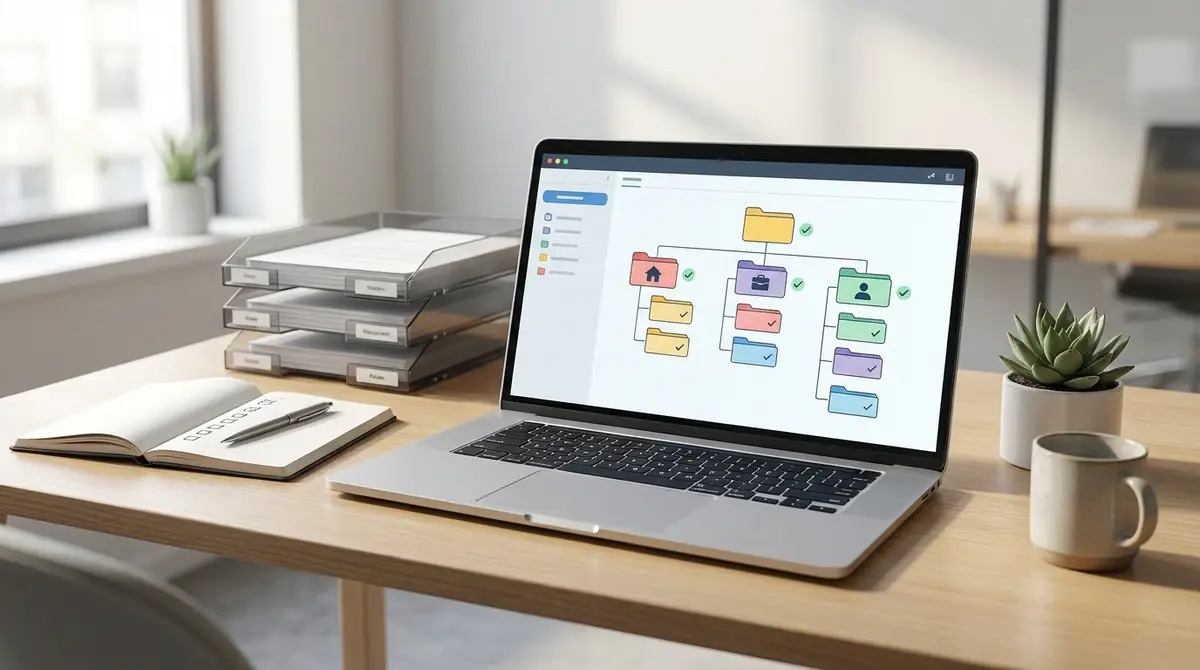
最後に、今日すぐ実践できるチェックリストを確認しましょう。
親ラベルは3から7個に絞る子ラベルは『仕事/A社』のように役割が一目で分かる名前にする新規作成はPC版Gmailで行うよく届く送信元はフィルタで自動振り分けする月1回は不要ラベルを棚卸しする
最初に整えるべきなのは、すべてのメールではなく、毎週見る重要メールだけです。
まずは『仕事』『私用』『対応中』の3つの親ラベルから始め、必要な子ラベルだけ追加していけば、Gmailは驚くほど見やすくなります。

コメント